 WhatsApp +44 7367 063273
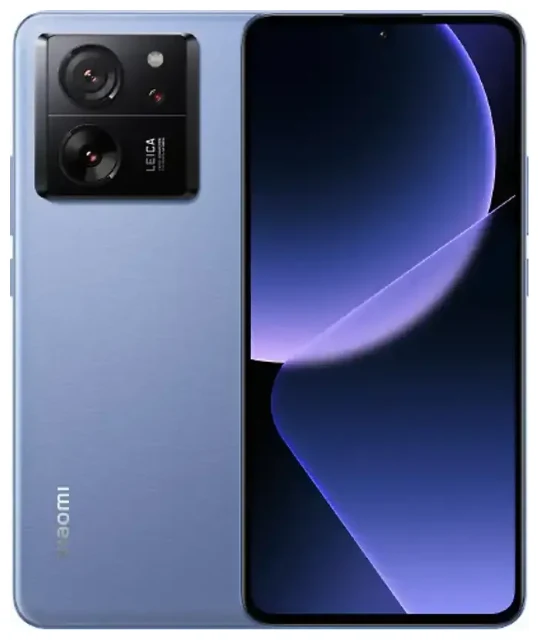
Ondersteunt de OnePlus 13t eSIM?
OnePlus 13t eSIM compatibiliteit
Ja, de OnePlus 13t ondersteunt eSIM—met één belangrijke uitzondering. De meeste internationale varianten van de OnePlus 13t hebben eSIM-functionaliteit, maar de Indiase variant werkt alleen met fysieke simkaarten. Als je jouw OnePlus 13t in India hebt gekocht of bij een Indiase verkoper, accepteert je toestel uitsluitend fysieke nano-simkaarten.
Voor markten buiten India biedt de OnePlus 13t dual-SIM mogelijkheden via één fysieke nano-simkaartslot en één eSIM-profiel. Je kunt beide tegelijk gebruiken, wat de OnePlus 13t een praktische keuze maakt voor reizigers die hun thuisnummer actief willen houden terwijl ze lokale data via een eSIM toevoegen.
Dual-SIM configuratie
De OnePlus 13t laat je één fysieke simkaart en één eSIM tegelijkertijd gebruiken. Je kiest zelf welke lijn mobiele data, gesprekken en berichten afhandelt. Deze flexibiliteit betekent dat je jouw primaire nummer voor bellen en sms'en kunt bewaren, terwijl data via een reis-eSIM loopt om roamingkosten te vermijden.
eSIM instellen op de OnePlus 13t
Een eSIM toevoegen via Instellingen
Een eSIM instellen op je OnePlus 13t duurt ongeveer zestig seconden zodra je de QR-code van je provider hebt. Zorg dat je verbonden bent met wifi voordat je begint—het toestel heeft internet nodig om het eSIM-profiel te downloaden.
- Open Instellingen en tik op Mobiel netwerk of SIM & netwerk.
- Kies eSIM toevoegen of Mobiel abonnement toevoegen.
- Tik op QR-code scannen en richt je camera op de QR-code van je eSIM-provider.
- Bevestig de abonnementsgegevens en tik op Toevoegen of Downloaden.
- Wacht tot het eSIM-profiel is geïnstalleerd—je ziet een bevestigingsbericht wanneer het klaar is.
- Geef je eSIM-lijn een label (bijv. "Reis" of "Werk") zodat je je lijnen uit elkaar kunt houden.
- Kies welke simkaart mobiele data afhandelt in de Mobiel netwerk instellingen.
Activering en netwerkverbinding
Na installatie kan het even duren voordat je OnePlus 13t verbinding maakt met het netwerk. Als de eSIM niet meteen activeert, schakel dan vliegtuigmodus in en uit of herstart je toestel. Je kunt op elk moment wisselen tussen je fysieke simkaart en eSIM voor data in de mobiele netwerkinstellingen.
Een reis-eSIM gebruiken op de OnePlus 13t
Reis-eSIMs bieden een eenvoudige manier om mobiele data in het buitenland te krijgen zonder roamingkosten of het zoeken naar een winkel voor een lokale simkaart. Je koopt een databundel voor je bestemming, installeert het eSIM-profiel op je OnePlus 13t voordat je vertrekt, en activeert het wanneer je landt. Je thuissim blijft in de telefoon, dus je ontvangt nog steeds gesprekken en sms'jes op je gewone nummer.
Installeer je reis-eSIM terwijl je nog thuis bent en verbonden met wifi. De meeste providers sturen de QR-code direct per e-mail, en je kunt het profiel op je toestel bewaren zonder het te activeren. Wanneer je op je bestemming aankomt, schakel je dataroaming in voor de eSIM-lijn in je mobiele netwerkinstellingen, en je bent verbonden. Je kunt eSIM-abonnementen bekijken voor honderden bestemmingen en dekking en databundels vergelijken.
Waarom kiezen voor eSIM op reis
Een eSIM gebruiken betekent geen fysieke kaart om te wisselen, geen risico dat je jouw thuissim verliest, en geen gedoe om een winkel te vinden die open is wanneer je aankomt. Je houdt je gewone nummer actief voor tweefactorauthenticatie en belangrijke gesprekken, terwijl je reis-eSIM data afhandelt voor navigatie, berichten en browsen.
Tips & probleemoplossing
Dataroaming inschakelen voor je eSIM-lijn
Je OnePlus 13t behandelt een eSIM als een aparte provider, dus je moet dataroaming inschakelen voor die specifieke lijn wanneer je op reis bent. Ga naar Instellingen > Mobiel netwerk, selecteer je eSIM en zet Dataroaming aan. Je betaalt geen roamingkosten aan je thuisprovider omdat de eSIM een apart abonnement is met een eigen databundel.
Houd je thuissim actief voor gesprekken en sms'jes, maar schakel dataroaming uit op die lijn om onverwachte kosten te vermijden. Stel in de mobiele netwerkinstellingen je eSIM in als voorkeurslijm voor mobiele data.
Hoe weet je of je telefoon geschikt is voor eSIM?
Als de QR-code niet scant, controleer dan of je cameralens schoon is en of je voldoende licht hebt. Je kunt ook de activatiecode handmatig invoeren—zoek naar de optie Code handmatig invoeren in het menu eSIM toevoegen. Je provider stuurt de activatiecode (soms SM-DP+ adres en activatiecode genoemd) in dezelfde e-mail als de QR-code.
Als je eSIM installeert maar geen netwerkverbinding krijgt, herstart dan je OnePlus 13t en bevestig dat de eSIM-lijn op Aan staat in de mobiele netwerkinstellingen. Controleer of je de juiste lijn hebt geselecteerd voor mobiele data, en verifieer dat dataroaming is ingeschakeld voor de eSIM als je buiten het dekkingsgebied van je abonnement bent. Lukt het nog steeds niet? eSIM installatie hulp geeft je aanvullende stappen voor probleemoplossing.
Onthoud: als je de Indiase variant van de OnePlus 13t hebt, is eSIM-functionaliteit niet beschikbaar en moet je een fysieke simkaart gebruiken. Je kunt de eSIM-compatibiliteit van een ander toestel controleren als je overweegt een andere telefoon of tablet aan te schaffen.








