 WhatsApp +44 7367 063273
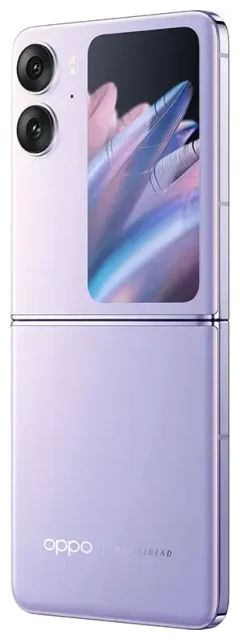
Heeft de OPPO Find N2 Flip eSIM-ondersteuning?
Ja, de OPPO Find N2 Flip ondersteunt eSIM in de wereldwijde variant. Het internationale model (CPH2437) dat buiten China wordt verkocht heeft eSIM-functionaliteit, terwijl de Chinese binnenlandse versie dit niet heeft. Deze opvouwbare flip-telefoon biedt dual-SIM-mogelijkheid: één fysieke nano-SIM-sleuf plus eSIM-ondersteuning, waardoor je tegelijk twee nummers kunt gebruiken—ideaal als je je thuislijn actief wilt houden terwijl je een databundel voor op reis toevoegt.
OPPO Find N2 Flip eSIM-compatibiliteit per regio
De wereldwijde OPPO Find N2 Flip die in Europa, Zuidoost-Azië en andere internationale markten wordt verkocht heeft standaard eSIM. Als je je toestel op het vasteland van China hebt gekocht, gebruikt het waarschijnlijk twee fysieke nano-SIM-sleuven in plaats van eSIM. Controleer het modelnummer van je telefoon in Instellingen > Over apparaat om dit te bevestigen. Het modelnummer CPH2437 geeft wereldwijde eSIM-ondersteuning aan.
Dual-SIM configuratiemogelijkheden
Je kunt de fysieke SIM-sleuf en eSIM samen gebruiken op de OPPO Find N2 Flip. Dit betekent één fysieke kaart voor je primaire nummer en een eSIM voor een tweede lijn—of dat nu een lokaal nummer, zakelijke lijn of databundel voor op reis is. De telefoon ondersteunt geen dubbele eSIM; je bent beperkt tot één actief eSIM-profiel tegelijk naast de fysieke sleuf.
Hoe stel je een eSIM in op de OPPO Find N2 Flip
Het instellen van een eSIM op de OPPO Find N2 Flip duurt ongeveer een minuut zodra je de QR-code van je provider of reis-eSIM-aanbieder hebt. Het proces installeert een digitaal SIM-profiel rechtstreeks op je telefoon zonder dat je een fysieke kaart nodig hebt.
Stap-voor-stap eSIM-installatie
- Maak verbinding met wifi voordat je begint—de telefoon heeft internet nodig om het eSIM-profiel te downloaden.
- Open Instellingen en tik op Mobiel netwerk (of SIM-kaart & mobiele data, afhankelijk van je ColorOS-versie).
- Selecteer eSIM toevoegen of Mobiel abonnement toevoegen. De exacte bewoording verschilt lichtjes bij ColorOS-updates.
- Tik op QR-code scannen en richt je camera op de QR-code van je eSIM-provider. Houd je telefoon stil totdat deze wordt herkend.
- Bevestig de bundel details en tik vervolgens op Toevoegen of Downloaden. Het profiel wordt in ongeveer 60 seconden geïnstalleerd.
- Geef de nieuwe lijn een herkenbare naam—"Reis", "Werk" of de landnaam—zodat je deze gemakkelijk kunt onderscheiden van je primaire SIM.
- Kies welke SIM je wilt gebruiken voor mobiele data, gesprekken en berichten in de SIM-kaart instellingen. Je kunt dit altijd wijzigen.
Je eSIM-profiel activeren
Eenmaal geïnstalleerd, schakel je de eSIM-lijn in door deze te activeren in Instellingen > Mobiel netwerk. Je ziet zowel je fysieke SIM als eSIM vermeld. Tik op de eSIM, schakel deze in en stel deze in als je datalijn als je deze voor internet wilt gebruiken. Je OPPO Find N2 Flip maakt nu verbinding via dat profiel.
Een reis-eSIM gebruiken op de OPPO Find N2 Flip
Een reis-eSIM geeft je lokale datatarieven in het buitenland zonder je fysieke SIM te verwisselen of roamingkosten te betalen. Omdat de OPPO Find N2 Flip eSIM ondersteunt, kun je een databundel voor je bestemming installeren voordat je vliegt en deze activeren wanneer je landt. Je thuisnummer blijft in de fysieke sleuf, dus je ontvangt nog steeds gesprekken en sms'jes op je normale nummer.
Waarom een reis-eSIM voor vertrek installeren
Download en installeer het eSIM-profiel terwijl je nog thuis bent op wifi. De eSIM verbruikt geen data en activeert geen kosten totdat je deze inschakelt en in het bestemmingsland aankomt. Dit betekent dat je uit het vliegtuig stapt met data die al is geconfigureerd—geen jacht op een SIM-verkoper of café-wifi. Schakel simpelweg de reis-eSIM-lijn in via Instellingen en je bent verbonden.
Je kunt eSIM-bundels bekijken voor meer dan 200 landen en regio's, waarbij je data-allowances en dekking vergelijkt om de juiste keuze voor je reis te vinden. Installeer het profiel dagen of zelfs weken van tevoren; het blijft inactief totdat je het inschakelt.
Tips en probleemoplossing
De meeste eSIM-installaties op de OPPO Find N2 Flip verlopen vlot, maar een paar instellingen zorgen voor soepele werking—vooral tijdens het reizen.
Dataroaming inschakelen voor je eSIM-lijn
Hoewel je reis-eSIM "lokaal" is in het bestemmingsland, behandelt de OPPO Find N2 Flip elk niet-thuisnetwerk als roaming. Ga naar Instellingen > Mobiel netwerk, selecteer je eSIM en zet Dataroaming aan. Zonder dit maakt de eSIM geen verbinding met mobiele data in het buitenland. Je fysieke thuisnummer kan aan of uit blijven voor roaming, afhankelijk van of je gesprekken wilt ontvangen.
Houd je thuisnummer actief voor gesprekken en 2FA
Laat je fysieke SIM ingeschakeld, zelfs wanneer de eSIM de data afhandelt. Zo ontvang je spraakoproepen, sms'jes en tweefactorauthenticatiecodes op je gebruikelijke nummer zonder extra kosten (standaard roamingtarieven voor inkomende gesprekken kunnen van toepassing zijn, maar veel providers bieden gratis of goedkope inkomende gesprekken). Stel de eSIM in als standaard datalijn, zodat app-verkeer en browsen je reisbundel gebruiken, niet dure roaming van je thuisnetwerk.
Wat te doen als de QR-code niet scant
Als de camera moeite heeft om de QR-code te lezen, controleer dan of je in goed licht staat en je telefoon stabiel houdt. Kies anders Activeringscode handmatig invoeren in het eSIM toevoegen-menu en typ de code die je provider heeft gegeven—meestal gelabeld als SM-DP+ Adres en Activeringscode. Als de eSIM nog steeds niet installeert, herstart dan de OPPO Find N2 Flip en bevestig dat je verbonden bent met wifi. Voor aanhoudende problemen kan eSIM-installatiehulp je door apparaatspecifieke stappen leiden.
Meerdere eSIM-profielen beheren
De OPPO Find N2 Flip slaat meerdere eSIM-profielen op, maar slechts één kan tegelijk actief zijn. Als je vaak reist, installeer dan eSIM's voor verschillende regio's en schakel tussen deze in Instellingen > Mobiel netwerk door het profiel dat je nodig hebt te activeren. Een eSIM deactiveren verwijdert deze niet; je kunt deze bij je volgende reis opnieuw inschakelen zonder opnieuw te installeren.
Als je niet zeker weet of een ander toestel in je huishouden eSIM ondersteunt, kun je de eSIM-compatibiliteit van een ander toestel controleren om dit te bevestigen voordat je een bundel koopt.








