 WhatsApp +44 7367 063273
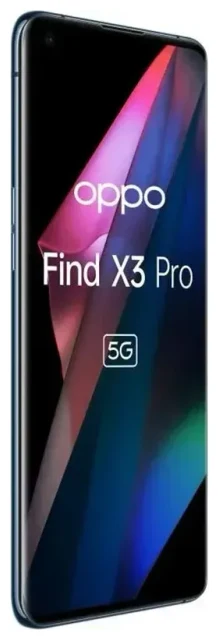
Heeft de OPPO Find X3 Pro eSIM-ondersteuning?
Nee, de OPPO Find X3 Pro ondersteunt geen eSIM-technologie. Ondanks dat het een vlaggenschip is dat in 2021 uitkwam, heeft OPPO geen eSIM-functionaliteit toegevoegd aan welke regionale variant van de Find X3 Pro dan ook. Dit geldt voor alle modellen die wereldwijd worden verkocht, inclusief exemplaren die in Europa, Azië en andere markten zijn uitgebracht.
OPPO Find X3 Pro eSIM compatibiliteit
De OPPO Find X3 Pro werkt uitsluitend met fysieke nano-simkaarten voor mobiele verbindingen. Je vindt geen eSIM-optie in de instellingen van het toestel, en het activeren van een eSIM-profiel lukt niet op dit model. Als je zoekt op "Oppo Find X3 Pro eSIM" of compatibiliteitslijsten raadpleegt, dan is het antwoord definitief nee.
Dual-SIM ondersteuning op de Find X3 Pro
Hoewel de OPPO Find X3 Pro geen eSIM ondersteunt, biedt het wel dual-SIM mogelijkheden met fysieke simkaarten. Het toestel heeft twee nano-simkaartsleufjes, waardoor je twee aparte nummers of providers tegelijk kunt gebruiken. Je kunt één simkaart instellen voor bellen en sms'en terwijl de andere voor mobiele data dient, of eentje actief houden voor je Nederlandse provider en de ander voor een lokale provider tijdens het reizen.
Je connectiviteitsopties zonder eSIM op de OPPO Find X3 Pro
Omdat de OPPO Find X3 Pro geen eSIM-profielen ondersteunt, moet je fysieke simkaarten gebruiken voor alle mobiele verbindingen. Zo stel je je mobiele dienst in en beheer je deze op dit toestel.
Een fysieke simkaart plaatsen
- Schakel je OPPO Find X3 Pro volledig uit voordat je de simlade aanraakt.
- Zoek de simlade aan de linkerkant van het toestel en gebruik het meegeleverde ejector-toolje om deze voorzichtig naar buiten te duwen.
- Plaats je nano-simkaart(en) in de lade, waarbij de gouden contacten naar beneden wijzen en de afgeschuinde hoek aansluit bij de vorm van de lade.
- Schuif de lade voorzichtig terug totdat deze gelijk ligt met de rand van het toestel.
- Schakel het toestel in en wacht tot het de simkaart(en) herkent, wat doorgaans 30–60 seconden duurt.
- Ga naar Instellingen > Simkaart & mobiele data om te configureren welke simkaart je wilt gebruiken voor bellen, sms'en en mobiele data.
- Voer indien gevraagd je simpincode in en volg eventuele providerspecifieke activeringsinstructies.
Dual fysieke simkaarten beheren
Je kunt in het menu Instellingen aanpassen welke simkaart welke functie afhandelt. Ga naar Instellingen > Simkaart & mobiele data om één lijn als je primaire dataverbinding in te stellen en standaard-simkaarten te kiezen voor spraakoproepen en berichten. Deze flexibiliteit maakt de Find X3 Pro praktisch om werk- en privénummers te scheiden of twee providers te beheren zonder eSIM-functionaliteit.
Verbonden blijven in het buitenland zonder eSIM op de OPPO Find X3 Pro
Reizen met de OPPO Find X3 Pro betekent dat je afhankelijk bent van fysieke simkaartoplossingen voor internationale verbindingen. Je hebt verschillende praktische opties om dure roamingkosten van je Nederlandse provider te vermijden.
Reissimkaarten voor de Find X3 Pro
Koop een lokale fysieke simkaart wanneer je op je bestemming aankomt, of schaf voor vertrek een internationale reissimkaart aan. Omdat je toestel twee simsleufjes heeft, kun je je Nederlandse simkaart geplaatst houden voor inkomende oproepen en tweefactorauthenticatie terwijl je het tweede sleufje gebruikt voor een lokale data-simkaart. Deze setup geeft je betaalbare lokale tarieven zonder dat je de toegang tot je primaire nummer verliest.
Overweeg alternatieven met eSIM-ondersteuning
Als je vaak reist en het gemak wilt van directe verbinding zonder op luchthavens naar simkaartverkopers te zoeken, kun je toekomstige toestellen met eSIM-ondersteuning overwegen. Modellen zoals de Samsung Galaxy S21 en nieuwer, iPhone 13 en recenter, of de Google Pixel 6-serie bieden allemaal eSIM naast fysieke simsleufjes. Je kunt eSIM-abonnementen bekijken om te begrijpen wat deze toestellen mogelijk maken—directe activering van databundels voor meer dan 190 landen zonder fysieke kaartjes te hanteren. De OPPO Find X3 Lite en Find X3 Neo missen ook eSIM, dus als deze functie belangrijk voor je is, check dan de nieuwere vlaggenschepen van OPPO of controleer de eSIM-compatibiliteit van een ander toestel voordat je koopt.
Tips en probleemoplossing voor de OPPO Find X3 Pro
Dataroaming inschakelen voor reissimkaarten
Wanneer je een nieuwe reissimkaart in je OPPO Find X3 Pro plaatst, moet je dataroaming voor die lijn inschakelen. Ga naar Instellingen > Simkaart & mobiele data, tik op de simkaart die je voor data wilt gebruiken en zet "Dataroaming" aan. Zonder deze instelling maakt je telefoon geen verbinding met buitenlandse netwerken, zelfs niet met een geldige lokale simkaart geplaatst.
Simkaart niet herkend
Als je Find X3 Pro een nieuw geplaatste simkaart niet herkent, schakel het toestel uit, verwijder de lade en controleer of de simkaart correct zit met de contacten naar beneden. Zorg dat je een nano-simkaart gebruikt (geen micro- of standaardformaat). Als de simkaart in een ander toestel wel werkt maar niet in je Find X3 Pro, neem dan contact op met je provider—de kaart moet mogelijk geactiveerd worden of je account heeft wellicht beperkingen. Herstart de telefoon na het terugplaatsen van de lade om netwerkdetectie te activeren.
Controleren welke OPPO-telefoons eSIM ondersteunen
Tot nu toe blijft OPPO's aanbod van toestellen met eSIM beperkt vergeleken met concurrenten. De Find X3 Pro, Find X3 Lite en Find X3 Neo missen allemaal eSIM-functionaliteit. Verifieer altijd eSIM-ondersteuning op de officiële specificatiepagina van de fabrikant voor elk OPPO-model dat je overweegt. Netwerkcompatibiliteit en eSIM-beschikbaarheid kunnen per regio verschillen, dus bevestig dit bij je lokale verkoper of provider voordat je ervan uitgaat dat een toestel deze functie heeft.








