 WhatsApp +44 7367 063273
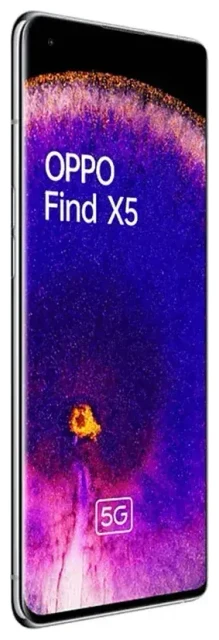
Heeft de OPPO Find X5 eSIM?
OPPO Find X5 eSIM-compatibiliteit
De OPPO Find X5 heeft beperkte eSIM-ondersteuning die verschilt per regionale variant. Sommige markten kregen modellen met eSIM-functionaliteit, terwijl andere alleen dual nano-SIM-slots hebben. Deze inconsistentie maakt het essentieel om je specifieke toestel te controleren voordat je een reis-eSIM koopt.
De standaard OPPO Find X5 die in de meeste Europese en Aziatische markten wordt verkocht, heeft doorgaans geen eSIM. De Find X5 Pro ondersteunt daarentegen wel eSIM in bepaalde regio's—met name modellen die in Europa en delen van Azië worden verkocht. De Find X5 Lite ondersteunt helemaal geen eSIM en werkt uitsluitend met fysieke simkaarten.
Regionale varianten en dual-SIM-configuratie
Als jouw OPPO Find X5 eSIM ondersteunt, biedt het dual-SIM-functionaliteit: één fysieke nano-SIM-slot plus één eSIM. Je kunt niet twee eSIM's tegelijk gebruiken op dit toestel. Omdat de eSIM-implementatie van OPPO aanzienlijk verschilt per markt en modelnummer, moet je de mogelijkheden van je toestel controleren via Instellingen > Simkaart en mobiele data. Als je een optie "eSIM toevoegen" of "SIM downloaden" ziet, ondersteunt jouw variant het. Zo niet, dan gebruikt je model alleen fysieke simkaarten.
Gezien de onzekerheid rond OPPO Find X5 eSIM-ondersteuning, raden we aan om het specificatieblad van je toestel te raadplegen of contact op te nemen met OPPO-support voor jouw regio om definitief te bevestigen voordat je op eSIM-functionaliteit vertrouwt.
Hoe stel je een eSIM in op de OPPO Find X5
eSIM instellen via Instellingen
Als jouw OPPO Find X5-variant eSIM ondersteunt, duurt het activatieproces ongeveer zestig seconden. Je ontvangt na aankoop een QR-code van je eSIM-provider via e-mail. Zorg dat je een stabiele wifi-verbinding hebt voordat je begint—mobiele data alleen kan de download mogelijk niet betrouwbaar voltooien.
- Open Instellingen en tik op Simkaart en mobiele data.
- Selecteer eSIM toevoegen of SIM downloaden (de formulering verschilt per ColorOS-versie).
- Tik op QR-code scannen en richt je camera op de QR-code van je eSIM-provider.
- Bevestig de bundelgegevens en tik op Toevoegen of Downloaden.
- Wacht tot het eSIM-profiel is geïnstalleerd—dit duurt meestal 30–60 seconden.
- Geef je eSIM-lijn een herkenbare naam zoals "Reis" of "Werk" om hem te onderscheiden van je fysieke simkaart.
- Kies in de SIM-instellingen welke lijn je wilt gebruiken voor mobiele data, gesprekken en berichten.
eSIM-profiel activeren
Na installatie zou je OPPO Find X5 eSIM automatisch moeten activeren als je in het dekkingsgebied bent. Je kunt schakelen tussen je fysieke simkaart en eSIM voor data door terug te gaan naar Instellingen > Simkaart en mobiele data en op je voorkeurslijnt te tikken onder Mobiele data.
Een reis-eSIM gebruiken op de OPPO Find X5
Data in het buitenland zonder roamingkosten
Een reis-eSIM is de eenvoudigste manier om internationaal verbonden te blijven op je OPPO Find X5 zonder roamingkosten van je eigen provider te betalen. Je koopt een databundel voor je bestemmingsland of regio, installeert de eSIM voordat je vliegt en schakelt over naar die lijn voor mobiele data wanneer je landt. Je fysieke simkaart blijft actief voor inkomende gesprekken en sms-berichten, inclusief tweefactorauthenticatiecodes.
Installeer je reis-eSIM terwijl je nog wifi hebt thuis of op het vliegveld—je kunt geen eSIM-profiel downloaden zonder internetverbinding. Eenmaal geïnstalleerd blijft de eSIM slapend totdat je hem inschakelt en dataroaming voor die lijn aanzet. Je kunt eSIM-bundels bekijken voor meer dan 200 landen en regio's, databundels en dekking vergelijken om de juiste keuze voor je reis te maken.
Je Nederlandse nummer bereikbaar houden
Met dual-SIM-functionaliteit blijft je Nederlandse nummer bereikbaar voor gesprekken en sms terwijl je eSIM de data afhandelt. Deze opstelling betekent dat je geen belangrijke gesprekken of verificatie-sms'jes mist, en je voorkomt de onverwachte kosten die komen kijken bij het gebruik van de data van je Nederlandse provider in het buitenland.
Tips en probleemoplossing
Dataroaming inschakelen voor de eSIM-lijn
Een veelgemaakte fout is vergeten om dataroaming in te schakelen voor je eSIM. Ook al is het een lokale bundel op je bestemming, je OPPO Find X5 behandelt het als een secundaire lijn. Ga naar Instellingen > Simkaart en mobiele data, tik op je eSIM en schakel Dataroaming in. Controleer ook of Mobiele data is ingesteld op je eSIM-lijn, niet op je fysieke simkaart.
Wat te doen als de QR-code niet scant
Als je camera niet wil scherpstellen op de QR-code of het scannen herhaaldelijk mislukt, vraag dan handmatige activatiegegevens op bij je eSIM-provider. De meesten sturen een SM-DP+-adres en activatiecode die je handmatig kunt invoeren. Zoek in Instellingen > Simkaart en mobiele data > eSIM toevoegen naar Code handmatig invoeren of een vergelijkbare optie, en typ dan het SM-DP+-adres en de bevestigingscode precies in zoals verstrekt.
Controleer eSIM-ondersteuning voor aankoop
Omdat OPPO Find X5 eSIM-compatibiliteit inconsistent is tussen varianten, moet je altijd bevestigen dat je toestel eSIM ondersteunt voordat je een bundel koopt. Controleer Instellingen > Simkaart en mobiele data op een optie "eSIM toevoegen", of raadpleeg je originele aankoopdocumentatie. Ben je onzeker, dan kun je de eSIM-compatibiliteit van een ander toestel controleren of contact opnemen met hulp bij eSIM-instelling met je modelnummer ter bevestiging.
Houd je fysieke simkaart actief voor gesprekken en tweefactorauthenticatie
Laat je Nederlandse simkaart in de telefoon en stel deze in als je standaardlijn voor spraakgesprekken en sms. Op deze manier blijven bank-apps, e-maildiensten en andere accounts die verificatiecodes naar je nummer sturen naadloos werken terwijl je eSIM de data afhandelt.








