 WhatsApp +44 7367 063273
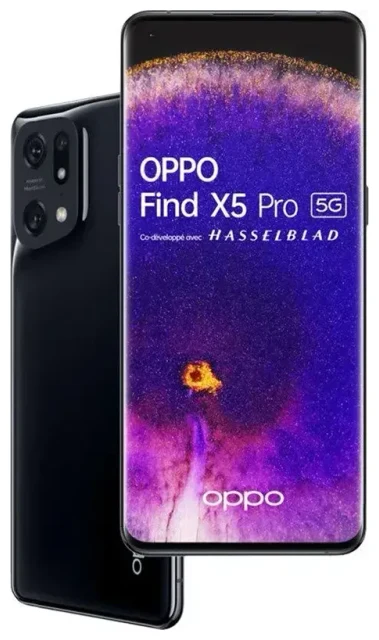
Ondersteunt de OPPO Find X5 Pro eSIM?
Ja, de OPPO Find X5 Pro ondersteunt eSIM in de meeste wereldwijde varianten. OPPO heeft dit vlaggenschip uitgerust met eSIM-functionaliteit, waardoor het een van de eerste OPPO-toestellen is met deze functie. Of eSIM beschikbaar is, hangt echter af van je specifieke model en de regio waar het is verkocht.
OPPO Find X5 Pro eSIM-compatibiliteit per variant
De internationale versie van de OPPO Find X5 Pro (model CPH2305) heeft doorgaans eSIM-ondersteuning. Als je toestel is gekocht in Europa, het Verenigd Koninkrijk, Australië of de meeste andere markten waar OPPO dit model officieel verkoopt, zou eSIM ingeschakeld moeten zijn. De China-specifieke variant ondersteunt mogelijk geen eSIM, omdat de netwerkinfrastructuur en regelgeving daar anders zijn.
Om te bevestigen dat jouw specifieke toestel eSIM ondersteunt, controleer je de specificaties op de retailverpakking of het officiële specificatieblad van OPPO voor jouw regio. Als je twijfelt over een obscure regionale variant, verifieer dit dan bij de klantenservice van OPPO voordat je een eSIM-abonnement aanschaft.
Dual SIM-opstelling op de OPPO Find X5 Pro
De OPPO Find X5 Pro biedt dual SIM-functionaliteit: één fysieke nano-SIM-sleuf plus eSIM. Je kunt beide tegelijk gebruiken en één lijn toewijzen voor bellen en een andere voor data. Deze flexibiliteit maakt het ideaal voor reizigers die hun thuisnummer actief willen houden terwijl ze een lokaal databundel toevoegen. Het toestel ondersteunt geen dubbele eSIM—je hebt altijd minstens één fysieke simkaart nodig als je twee actieve lijnen zonder eSIM wilt.
Hoe stel je een eSIM in op de OPPO Find X5 Pro
Een eSIM instellen op je OPPO Find X5 Pro duurt ongeveer 60 seconden zodra je de QR-code van je provider of reis-eSIM-aanbieder hebt. Zorg dat je verbonden bent met wifi voordat je begint, omdat het toestel internettoegang nodig heeft om het eSIM-profiel te downloaden.
eSIM-installatie stap voor stap
- Open Instellingen op je OPPO Find X5 Pro.
- Tik op Mobiel netwerk of Simkaart & mobiele data (de formulering verschilt iets per ColorOS-versie).
- Selecteer eSIM toevoegen of Databundel toevoegen.
- Tik op QR-code scannen en richt je camera op de QR-code die je eSIM-provider heeft verstrekt.
- Bevestig de download wanneer daarom wordt gevraagd. Het eSIM-profiel installeert in 30–60 seconden.
- Geef je eSIM-lijn een label (bijv. "Reisdata" of "Werk") om het te onderscheiden van je fysieke simkaart.
- Kies welke simkaart je wilt gebruiken voor mobiele data, bellen en sms in het menu met sim-instellingen.
Je eSIM-lijn activeren
Na installatie toont je OPPO Find X5 Pro beide simkaarten. Schakel de eSIM in op het sim-beheer scherm en selecteer deze vervolgens als je datalijn als je het voor internet wilt gebruiken. Je kunt op elk moment tussen lijnen schakelen, en beide blijven geïnstalleerd totdat je het eSIM-profiel handmatig verwijdert.
Een reis-eSIM gebruiken op de OPPO Find X5 Pro
Reis-eSIM's geven je mobiele data in het buitenland zonder roamingkosten aan je thuisprovider te betalen. In plaats van op het vliegveld te jagen op een fysieke simkaart of te worstelen met slecht hotel-wifi, installeer je een databundel voordat je vliegt en land je met connectiviteit die al actief is.
Waarom je eSIM voor vertrek installeert
Download je reis-eSIM terwijl je nog thuis op wifi bent. Het profiel blijft slapend totdat je je bestemming bereikt en dataroaming voor die lijn inschakelt. Dit betekent dat je data hebt zodra je uit het vliegtuig stapt—handig voor taxi's, kaarten en berichten naar familie. Je kunt eSIM-abonnementen per bestemming bekijken en de QR-code in minder dan een minuut installeren.
Houd je thuissimkaart actief in de fysieke sleuf voor bellen en sms'jes. Stel je OPPO Find X5 Pro in om de reis-eSIM alleen voor mobiele data te gebruiken. Deze opstelling laat je tweefactorauthenticatiecodes en telefoontjes ontvangen op je gewone nummer terwijl de eSIM al het dataverkeer tegen lokale tarieven afhandelt.
Tips en probleemoplossing
De meeste eSIM-installaties op de OPPO Find X5 Pro verlopen zonder problemen, maar een paar instellingen kunnen je in de war brengen als ze niet correct zijn geconfigureerd.
Schakel dataroaming in voor je eSIM-lijn
Je OPPO Find X5 Pro behandelt de eSIM als een aparte lijn, dus je moet dataroaming specifiek voor dat profiel inschakelen. Ga naar Instellingen > Mobiel netwerk, tik op de eSIM-lijn en schakel Dataroaming in. Zonder deze stap maakt de eSIM geen verbinding, ook al is deze geïnstalleerd en actief.
Houd je thuissimkaart voor bellen en 2FA
Laat je fysieke simkaart ingeschakeld voor spraak en sms. Wijs in de sim-instellingen "Bellen" en "Berichten" toe aan je thuissimkaart en "Mobiele data" aan de reis-eSIM. Zo kunnen banken en apps nog steeds verificatiecodes naar je gewone nummer sturen en mis je geen belangrijke telefoontjes.
Los een eSIM op die niet activeert
Als de QR-code niet scant, controleer dan of je cameralens schoon is en de code goed verlicht is. Je kunt de activatiegegevens ook handmatig invoeren: tik tijdens de installatie op Activatiecode handmatig invoeren en typ het SM-DP+-adres en de activatiecode van je provider in. Als de eSIM nog steeds niet downloadt, herstart je je OPPO Find X5 Pro en controleer je of je met wifi verbonden bent. Voor aanhoudende problemen kan hulp bij eSIM-installatie je door providerspecifieke oplossingen leiden.
Als je niet zeker weet of jouw OPPO Find X5 Pro-variant eSIM ondersteunt, kun je de eSIM-compatibiliteit van een ander toestel controleren of het specificatieblad van OPPO verifiëren voordat je een abonnement aanschaft.








