 WhatsApp +44 7367 063273
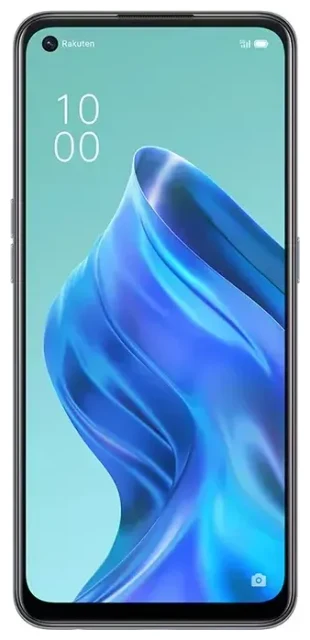
Ondersteunt de OPPO Reno5 a eSIM?
Ja, de OPPO Reno5 a ondersteunt eSIM, maar uitsluitend in de Japanse marktvariant. Als je jouw toestel hebt gekocht bij een Japanse provider (zoals Y!mobile, Rakuten Mobile of SoftBank), beschikt jouw OPPO Reno5 a over eSIM-functionaliteit. Modellen die in andere markten worden verkocht, ondersteunen helemaal geen eSIM.
eSIM-compatibiliteit van de OPPO Reno5 a per regio
De OPPO Reno5 a is voornamelijk uitgebracht in Japan, waar het toestel modelnummer A103OP of A101OP draagt, afhankelijk van de provider. Deze Japanse varianten ondersteunen dual-SIM: één fysieke nano-SIM-sleuf plus één eSIM. Je kunt niet twee eSIM's tegelijk gebruiken—alleen één eSIM en één fysieke simkaart tegelijkertijd.
Als je niet zeker weet of jouw specifieke OPPO Reno5 a model eSIM ondersteunt, controleer dan de originele retailverpakking of bevestig dit via de officiële specificatiesheet van OPPO voor jouw regio. In de documentatie van de fabrikant staat duidelijk vermeld of eSIM-ondersteuning beschikbaar is.
Hoe installeer je een eSIM op de OPPO Reno5 a
Een eSIM instellen op je OPPO Reno5 a duurt ongeveer 60 seconden zodra je jouw QR-code hebt van je provider of eSIM-aanbieder. Je hebt tijdens de activering een stabiele wifi-verbinding nodig.
Installeer je eSIM via Instellingen
- Open Instellingen en tik op SIM-kaart & mobiele data (of Mobiel netwerk, afhankelijk van je ColorOS-versie).
- Tik op eSIM toevoegen of Mobiel abonnement toevoegen.
- Scan de QR-code van je provider of eSIM-aanbieder met de camera van je toestel.
- Bevestig de abonnementsgegevens en tik op Toevoegen om het eSIM-profiel te downloaden.
- Wacht 30–60 seconden terwijl de eSIM wordt geactiveerd—je toestel toont een bevestigingsbericht wanneer het voltooid is.
- Geef je lijnen een label (bijvoorbeeld "Privé" voor je fysieke simkaart en "Reis" voor de eSIM) om ze overzichtelijk te houden.
- Kies welke lijn je wilt gebruiken voor mobiele data, gesprekken en sms in het SIM-instellingenmenu.
Installeer je eSIM voor vertrek
Je kunt je reis-eSIM-profiel al thuis installeren, ook als je het pas activeert wanneer je bent geland. Het profiel blijft inactief op je toestel totdat je mobiele data voor die lijn inschakelt in je bestemmingsland.
Een reis-eSIM gebruiken op de OPPO Reno5 a
Een reis-eSIM geeft je mobiele data in het buitenland zonder dure roamingkosten van je thuisprovider. Je houdt je gewone fysieke simkaart op zijn plek voor gesprekken en berichten, terwijl de eSIM data regelt via een lokaal of regionaal abonnement.
Installeer je reis-eSIM voordat je vertrekt
Download je reis-eSIM-profiel voor je vlucht, zolang je nog betrouwbare wifi hebt. Zodra je landt, schakel je gewoon dataroaming in voor de eSIM-lijn en wissel je mobiele data naar dat profiel. Je fysieke simkaart blijft actief voor inkomende gesprekken en tweefactorauthenticatiecodes, maar maakt geen dataroamingkosten.
Wanneer je klaar bent om in het buitenland verbinding te maken, bekijk dan eSIM-abonnementen voor je bestemming en installeer het profiel volgens de bovenstaande stappen. De meeste reis-eSIM's activeren automatisch wanneer je verbinding maakt met een netwerk in het dekkingsgebied.
Dual-SIM flexibiliteit voor werk en reizen
De OPPO Reno5 a laat je twee nummers tegelijk draaien—ideaal als je een lokaal databundel nodig hebt terwijl je thuisnummer bereikbaar blijft. Je kunt onafhankelijk van elkaar bepalen welke simkaart data, gesprekken en berichten afhandelt, waardoor je controle hebt over connectiviteit en kosten.
Tips & probleemoplossing
De meeste eSIM-installaties op de OPPO Reno5 a verlopen soepel, maar een paar instellingsaanpassingen kunnen je veel frustratie besparen.
Schakel dataroaming in voor je eSIM-lijn
Ook al gebruik je een lokale of regionale eSIM, toch moet je dataroaming inschakelen voor die specifieke lijn. Ga naar Instellingen > SIM-kaart & mobiele data, tik op je eSIM-profiel en zet Dataroaming aan. Dit leidt niet tot roamingkosten bij een reis-eSIM—het stelt het profiel simpelweg in staat om verbinding te maken met partnernetwerken.
Houd je fysieke simkaart actief voor gesprekken en sms
Stel je fysieke simkaart in als standaard voor spraakoproepen en sms, zodat vrienden, familie en diensten je nog steeds kunnen bereiken op je gewone nummer. Wijs in het SIM-instellingenmenu Gesprekken en Berichten toe aan je fysieke lijn, en Mobiele data aan je eSIM. Deze setup zorgt ervoor dat tweefactorauthenticatiecodes binnenkomen terwijl je geniet van betaalbare data in het buitenland.
Los een eSIM op die niet wil activeren
Als je QR-code niet wil scannen, controleer dan of je cameralens schoon is en de code helder wordt weergegeven op een ander scherm—probeer niet te scannen vanaf een gebarsten of donker display. Je kunt de activeringscode ook handmatig invoeren door op Code handmatig invoeren te tikken in het scherm voor het toevoegen van een eSIM en het SM-DP+-adres en de activeringscode van je provider in te typen.
Als de eSIM downloadt maar geen verbinding maakt, herstart dan je OPPO Reno5 a en bevestig dat je dataroaming hebt ingeschakeld voor die lijn. Controleer of je toestel niet in vliegtuigmodus staat en of het eSIM-profiel als actief wordt weergegeven in je SIM-instellingen. Bij aanhoudende problemen kan eSIM installatieondersteuning je door geavanceerde probleemoplossing leiden.
Niet zeker of een ander toestel eSIM ondersteunt? Je kunt de eSIM-compatibiliteit van een ander toestel controleren voordat je een nieuwe telefoon koopt of je volgende reis plant.








