 WhatsApp +44 7367 063273
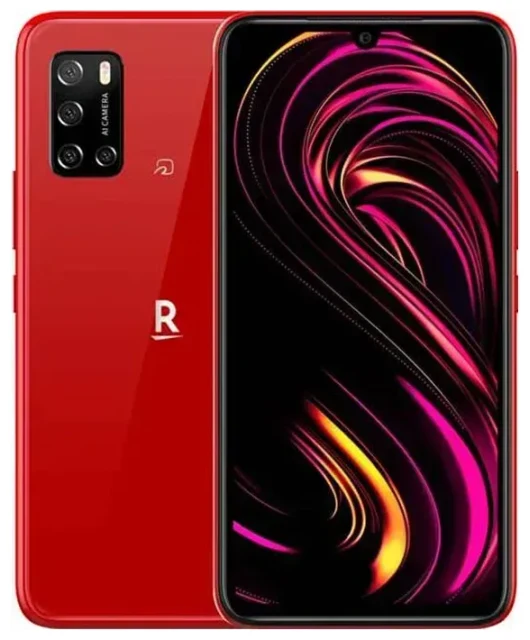
Ondersteunt de Rakuten Big s eSIM?
Ja, de Rakuten Big s ondersteunt eSIM. Sterker nog: dit toestel is eSIM-only — er zit helemaal geen fysieke simkaarthouder in. Elk Rakuten Big s-model werkt uitsluitend met embedded SIM-technologie, dus je activeert en beheert al je mobiele abonnementen digitaal via eSIM-profielen.
Rakuten Big s eSIM-compatibiliteit
Alle Rakuten Big s-toestellen ondersteunen eSIM, ongeacht de regionale variant. Het toestel is specifiek ontworpen voor het netwerk van Rakuten Mobile in Japan en wordt geleverd zonder fysieke simkaarthouder. Omdat het een eSIM-only toestel is, plaats je geen nano-simkaart; in plaats daarvan download je provider-profielen rechtstreeks naar het toestel.
Kan je eSIM en simkaart tegelijk gebruiken?
De Rakuten Big s ondersteunt dual eSIM, wat betekent dat je meerdere eSIM-profielen op het toestel kunt opslaan en tussen deze profielen kunt schakelen wanneer je wilt. Je kunt er één actief hebben voor bellen en sms'en (bijvoorbeeld je thuisprovider) en een tweede actief voor data (zoals een reis-eSIM). Deze flexibiliteit maakt de Rakuten Big s ideaal voor reizigers die roamingkosten willen vermijden terwijl hun primaire nummer bereikbaar blijft voor spraak en sms.
Hoe stel je een eSIM in op de Rakuten Big s
Een eSIM-profiel instellen op je Rakuten Big s duurt ongeveer 60 seconden zodra je de QR-code of activatiegegevens van je provider hebt. Het toestel draait op Android, dus het proces volgt de standaard Android eSIM-installatieprocedure.
Hoe activeer je een eSIM stap voor stap
- Verbind je Rakuten Big s met wifi en zorg dat je je eSIM QR-code of activatiecode bij de hand hebt.
- Open Instellingen en tik op Netwerk en internet.
- Tik op het +-icoon naast Simkaarten of selecteer Mobiel netwerk toevoegen.
- Kies Download een simkaart? of QR-code gebruiken.
- Scan de QR-code die je van je eSIM-provider hebt gekregen. Het toestel downloadt en installeert het profiel automatisch.
- Na de installatie wordt je gevraagd de nieuwe lijn een naam te geven (bijvoorbeeld "Reis Data" of "Werk").
- Schakel het eSIM-profiel in en selecteer het voor mobiele data als je wilt dat het je dataverbinding afhandelt.
- Start je Rakuten Big s opnieuw op als het profiel niet direct activeert.
Meerdere eSIM-profielen beheren
Omdat de Rakuten Big s meerdere eSIM-profielen kan opslaan, kun je tussen profielen schakelen zonder iets te hoeven verwijderen. Ga terug naar Instellingen > Netwerk en internet > Simkaarten om elk profiel in of uit te schakelen, te kiezen welk profiel de mobiele data afhandelt en standaardinstellingen voor bellen en berichten toe te wijzen.
Een reis-eSIM gebruiken op de Rakuten Big s
Een reis-eSIM is de makkelijkste manier om in het buitenland verbonden te blijven zonder roamingkosten te betalen. In plaats van op het vliegveld naar een lokale simkaart te zoeken of de internationale tarieven van je thuisprovider te betalen, installeer je een data-only eSIM voordat je vertrekt en land je met connectiviteit die al actief is.
Waarom een reis-eSIM perfect werkt op de Rakuten Big s
Omdat de Rakuten Big s eSIM-only is en dual eSIM ondersteunt, kun je je primaire Rakuten Mobile-lijn actief houden voor bellen en tweefactorauthenticatie terwijl een tweede eSIM-profiel de data afhandelt. Installeer het reisabonnement een dag voor vertrek, schakel mobiele data over naar het nieuwe profiel zodra je landt en je bent meteen online. Bekijk eSIM-abonnementen om dekking en databundels voor je bestemming te vergelijken.
Installeer voordat je op reis gaat
Download en installeer je reis-eSIM terwijl je nog thuis bent op wifi. De meeste providers sturen de QR-code per e-mail zodra je hebt gekocht. Na installatie blijft het profiel inactief totdat je je bestemming bereikt en het activeert. Zo voorkom je dat je op het vliegveld moet zoeken naar connectiviteit of moet vertrouwen op dure vliegveldwifi om de installatie af te ronden.
Tips en problemen oplossen
De meeste eSIM-installaties op de Rakuten Big s verlopen soepel, maar een paar instellingen en veelvoorkomende problemen zijn het weten waard voordat je op reis gaat.
Schakel dataroaming in voor je eSIM-lijn
Hoewel je een lokale of regionale eSIM gebruikt, moet je vaak Dataroaming inschakelen voor dat profiel. Ga naar Instellingen > Netwerk en internet > Simkaarten, selecteer je reis-eSIM en schakel Roaming in. Dit is standaard voor data-only eSIMs en levert geen verrassende kosten op omdat het eSIM-abonnement zelf je bundel bepaalt.
Houd je thuislijn aan voor bellen en tweefactorauthenticatie
Omdat de Rakuten Big s dual eSIM ondersteunt, laat je je primaire Rakuten Mobile-profiel ingeschakeld maar stel je mobiele data in op de reis-eSIM. Zo ontvang je nog steeds sms-berichten voor bankauthenticatie en oproepen naar je gebruikelijke nummer, terwijl de reis-eSIM al je dataverkeer afhandelt.
QR-code scant niet of eSIM activeert niet
Als de camera de QR-code niet kan lezen, tik dan op Activatiecode handmatig invoeren in het eSIM-installatievenster en typ de gegevens in die je provider heeft gestuurd. Zorg dat je tijdens de installatie met wifi bent verbonden. Als het profiel installeert maar geen signaal geeft, start het toestel dan opnieuw op en controleer of de eSIM is ingeschakeld en geselecteerd voor mobiele data in Instellingen > Netwerk en internet > Simkaarten. Heb je meer hulp nodig, bezoek dan eSIM-installatie hulp voor gedetailleerde probleemoplossing.
Controleer compatibiliteit voor andere toestellen
Als je van plan bent eSIM-abonnementen te delen tussen toestellen of je afvraagt of je tablet of tweede telefoon eSIM ondersteunt, kun je de eSIM-compatibiliteit van een ander toestel controleren om dit te bevestigen voordat je een abonnement koopt.








