 WhatsApp +44 7367 063273
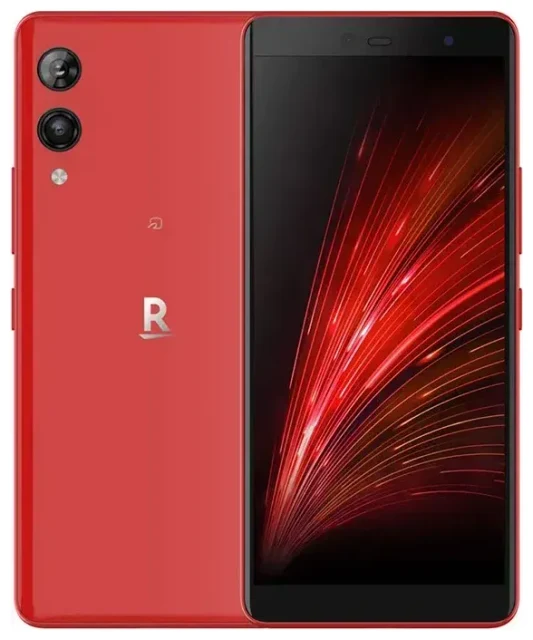
Ondersteunt de Rakuten Hand eSIM?
Ja, de Rakuten Hand werkt uitsluitend op eSIM. Dit toestel is uitgebracht door Rakuten Mobile in Japan en heeft geen fysiek simkaartslot—het draait volledig op eSIM-technologie. De Rakuten Hand eSIM-ondersteuning betekent dat je je mobiele abonnement digitaal activeert, zonder dat je een fysieke kaart hoeft te plaatsen.
Rakuten Hand eSIM-compatibiliteit
Alle Rakuten Hand-modellen ondersteunen eSIM omdat het de enige manier is om het toestel met een mobiel netwerk te verbinden. De telefoon biedt geen dual-sim-functionaliteit in de traditionele zin; je kunt meerdere eSIM-profielen op het toestel bewaren, maar slechts één kan tegelijk actief zijn. Je moet handmatig schakelen tussen profielen in je instellingen als je verschillende providers of abonnementen wilt gebruiken.
Beschikbaarheid en ondersteuning door providers
De Rakuten Hand is ontwikkeld voor de Japanse markt en primair ontworpen voor gebruik met het netwerk van Rakuten Mobile. Als je het toestel buiten Japan of met internationale providers wilt gebruiken, controleer dan of je gekozen provider eSIM-activering ondersteunt en of de frequentiebanden van het toestel aansluiten bij de netwerkvereisten in jouw regio. Niet alle wereldwijde providers verstrekken eSIM-profielen voor toestellen die oorspronkelijk via een andere operator zijn verkocht.
Hoe installeer je een eSIM op de Rakuten Hand
Het installeren van een eSIM op je Rakuten Hand duurt ongeveer een minuut zodra je de QR-code of activeringsgegevens van je provider hebt. Je ontvangt deze informatie van je mobiele operator of reis-eSIM-aanbieder nadat je een abonnement hebt aangeschaft.
eSIM installeren: stap voor stap
- Verbind je Rakuten Hand met wifi—je hebt internettoegang nodig om het eSIM-profiel te downloaden.
- Open Instellingen en tik op Netwerk en internet.
- Tik op Mobiel netwerk en selecteer vervolgens Geavanceerd.
- Kies Provider toevoegen of In plaats daarvan een simkaart downloaden? (bewoording kan verschillen per Android-versie).
- Scan de QR-code van je provider met de camera van je telefoon, of tik op Handmatig invoeren als je een activeringscode hebt.
- Wacht 30–60 seconden terwijl het profiel wordt gedownload en geïnstalleerd.
- Geef de eSIM-lijn een herkenbare naam zoals "Reis" of de naam van de provider, zodat je hem makkelijk kunt identificeren.
- Schakel Mobiele data in voor het nieuwe eSIM-profiel om het te gebruiken.
Meerdere eSIM-profielen beheren
Je kunt meer dan één eSIM-profiel op de Rakuten Hand bewaren, maar je moet handmatig schakelen tussen profielen. Ga naar Instellingen > Netwerk en internet > Mobiel netwerk en selecteer welk profiel je actief wilt hebben. Dit is handig als je een thuisprofiel behoudt en een reis-eSIM toevoegt—je schakelt over naar het reisprofiel in het buitenland en terug naar je thuisprofiel wanneer je terugkeert.
Een reis-eSIM gebruiken op de Rakuten Hand
Met reis-eSIM's kun je mobiele data krijgen in een ander land zonder roamingkosten aan je eigen provider te betalen. Omdat de Rakuten Hand eSIM ondersteunt, kun je een data-only reis-eSIM-profiel installeren vóór je reis en het activeren zodra je landt.
Hoe werkt eSIM in het buitenland op jouw toestel
Koop een reis-eSIM-abonnement voor je bestemming en installeer het profiel terwijl je nog thuis bent met wifi-toegang. Zodra je aankomt, schakel je het reis-eSIM-profiel in en activeer je dataroaming voor die lijn. Je hebt direct internettoegang—je hoeft geen lokale winkel te zoeken of fysieke simkaarten te wisselen. Je oorspronkelijke Rakuten Mobile eSIM blijft geïnstalleerd maar inactief, dus je kunt op elk moment terugschakelen. Bekijk eSIM-abonnementen voor meer dan 200 landen en regio's om dekking te vinden die bij je reisschema past.
Waarom je reis-eSIM installeren voordat je vertrekt
Door het eSIM-profiel thuis te installeren, weet je zeker dat alles correct werkt voordat je aan boord gaat. Je hebt tijd om activeringsproblemen op te lossen, contact op te nemen met de klantenservice indien nodig, en je eSIM-lijnen duidelijk te labelen. Wanneer je landt, schakel je simpelweg de reis-eSIM in en activeer je data—geen gehaast zoeken naar wifi op het vliegveld of jagen op een simkaartverkoper.
Tips en problemen oplossen
De meeste eSIM-activeringen op de Rakuten Hand verlopen soepel, maar een paar aanpassingen in de instellingen kunnen veelvoorkomende problemen voorkomen.
Dataroaming inschakelen voor je eSIM-lijn
Reis-eSIM's vereisen dat dataroaming is ingeschakeld, ook al ben je niet aan het 'roamen' in de traditionele, dure zin—je gebruikt een lokaal netwerk via je reis-eSIM-provider. Ga naar Instellingen > Netwerk en internet > Mobiel netwerk, selecteer je reis-eSIM en zet Roaming aan. Zonder dit krijg je geen dataverbinding in het buitenland.
eSIM activeren lukt niet: oplossingen
Als je QR-code niet scant, controleer dan of de cameralens schoon is en de code op volle helderheid wordt weergegeven. Je kunt ook op Handmatig invoeren tikken en de activeringscode die je provider heeft gestuurd intypen. Als het profiel downloadt maar niet activeert, herstart dan je Rakuten Hand en bevestig dat je verbonden bent met wifi tijdens de installatie. Sommige providers vereisen dat je de eSIM binnen een bepaald tijdsbestek na aankoop activeert, dus wacht niet wekenlang met installeren.
Je thuis-eSIM behouden voor oproepen en verificatiecodes
Als je afhankelijk bent van tweefactorauthenticatie of oproepen moet ontvangen op je thuisnummer, houd dan dat eSIM-profiel geïnstalleerd maar stel je reis-eSIM in als de actieve datalijn. In veel gevallen kun je nog steeds sms'jes en oproepen ontvangen op de inactieve eSIM—bevestig dit gedrag bij Rakuten Mobile. Als je niet zeker weet welke toestellen eSIM ondersteunen voor je volgende telefoonupgrade, controleer dan de eSIM-compatibiliteit van een ander toestel voordat je koopt.
Schakelen tussen eSIM-profielen
Omdat de Rakuten Hand geen meerdere actieve eSIM's tegelijk ondersteunt, moet je handmatig schakelen in de instellingen wanneer je van provider wilt wisselen. Dit kost een paar tikken en ongeveer 10 seconden. Als je regelmatig tussen landen of providers wisselt, label dan elk profiel duidelijk zodat je niet per ongeluk de verkeerde activeert en onverwachte kosten maakt.








