 WhatsApp +44 7367 063273
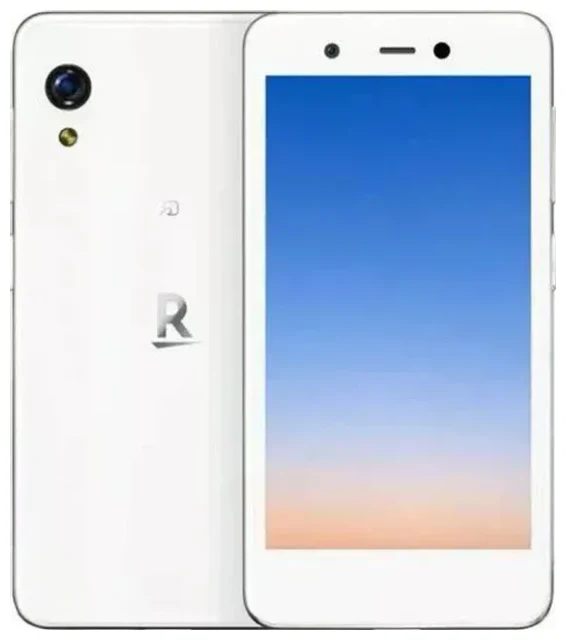
Ondersteunt de Rakuten Mini eSIM?
eSIM-compatibiliteit van de Rakuten Mini
Ja, de Rakuten Mini ondersteunt uitsluitend eSIM. Deze compacte Android-smartphone van Rakuten Mobile is ontworpen als een eSIM-only toestel zonder fysieke simkaarthouder. Alle Rakuten Mini-modellen draaien volledig op eSIM-technologie, waarmee het een van de eerste reguliere telefoons is die de traditionele simlade overslaat.
Dual-sim en fysieke simkaarthouder
De Rakuten Mini biedt geen dual-sim-functionaliteit. Omdat er geen fysieke simkaarthouder aanwezig is, kun je slechts één eSIM-profiel tegelijk gebruiken. Je kunt wel meerdere eSIM-profielen op het toestel bewaren en in Settings tussen de profielen wisselen, maar slechts één profiel kan actief zijn voor bellen, sms'en en data. Dit eSIM-only ontwerp houdt de telefoon ultracompact, maar biedt minder flexibiliteit dan dual-sim-toestellen.
eSIM instellen op de Rakuten Mini
Installeer je eSIM-profiel via Settings
Een eSIM instellen op de Rakuten Mini duurt ongeveer een minuut zodra je de QR-code van je provider hebt ontvangen. Zorg dat je een stabiele wifi-verbinding hebt voordat je begint, want het toestel heeft internet nodig om het profiel te downloaden en te activeren.
- Open Settings op je Rakuten Mini.
- Tik op Network & internet en vervolgens op Mobile network.
- Selecteer Advanced en tik op Carrier.
- Tik op Add carrier of het "+"-icoon om een nieuw eSIM-profiel toe te voegen.
- Kies Scan QR code en richt je camera op de QR-code van je provider of reis-eSIM-aanbieder.
- Bevestig de download en wacht terwijl het eSIM-profiel wordt geïnstalleerd (meestal 30–60 seconden).
- Tik op Done zodra de installatie voltooid is. De nieuwe eSIM verschijnt in je mobiele netwerkinstellingen.
- Heb je meerdere profielen? Label ze dan (bijv. "Thuis", "Reis") zodat je ze makkelijk kunt herkennen en wisselen.
Handmatige invoer als de QR-code niet scant
Heeft je camera moeite met het lezen van de QR-code? De meeste providers leveren ook een activatiecode (SM-DP+-adres en activatiecode). Tik bij stap 5 op Enter activation code manually en plak de gegevens die je provider heeft gestuurd.
Een reis-eSIM gebruiken op de Rakuten Mini
Het eSIM-only ontwerp van de Rakuten Mini maakt internationaal reizen eenvoudig. In plaats van op het vliegveld een lokale simkaart te zoeken, kun je vooraf eSIM-abonnementen bekijken voor je bestemming, er een kopen en het profiel installeren terwijl je nog thuis of in het hotel met wifi verbonden bent.
Installeer je reis-eSIM voor vertrek
Download en installeer je reis-eSIM-profiel een dag of twee voor je vlucht. Het profiel blijft inactief totdat je landt en het activeert in Settings. Zo heb je meteen data zodra je je telefoon in het buitenland aanzet, zonder roamingkosten van je Nederlandse provider. Omdat de Rakuten Mini maar één actief eSIM-profiel tegelijk ondersteunt, moet je handmatig van je thuisprofiel naar het reisprofiel wisselen bij aankomst, en weer terug bij thuiskomst.
Tips en probleemoplossing
Schakel dataroaming in voor de eSIM-lijn
Ook al gebruik je een lokale reis-eSIM, de Rakuten Mini kan vereisen dat je de Data roaming-schakelaar inschakelt om verbinding te maken. Ga naar Settings > Network & internet > Mobile network, selecteer je reis-eSIM en zorg dat Roaming aanstaat. Hierdoor kan het profiel verbinding maken met het lokale netwerk. Je krijgt geen roamingkosten, want de eSIM zelf is een lokaal abonnement.
Behoud toegang tot je Nederlandse nummer voor authenticatie
Omdat de Rakuten Mini maar één eSIM-profiel tegelijk kan gebruiken, verlies je toegang tot je Nederlandse nummer voor telefoongesprekken en sms'jes terwijl de reis-eSIM actief is. Moet je tweefactorauthenticatiecodes of gesprekken op je thuisnummer ontvangen? Dan moet je tijdelijk van profiel wisselen in Settings, of vertrouwen op app-gebaseerde authenticatie en wifi-bellen waar beschikbaar.
Wat te doen als de QR-code niet scant
Zorg dat je schermhelderheid hoog staat en de QR-code helder wordt weergegeven zonder schittering. Leest de camera van de Rakuten Mini hem nog steeds niet? Vraag dan de handmatige activatiecode bij je provider op en voer hem in via Enter activation code manually. Slecht licht of een beschadigd QR-codebeeld kan scannen verhinderen. Blijven de problemen aanhouden? Herstart dan je toestel en probeer opnieuw, of bekijk eSIM-installatiehulp voor extra ondersteuning.
Controleer de compatibiliteit van andere toestellen
Overweeg je een ander toestel of wil je eSIM-ondersteuning op een tweede telefoon bevestigen? Je kunt de eSIM-compatibiliteit van een ander toestel controleren om functies en dual-sim-opties te vergelijken voordat je koopt.








