 WhatsApp +44 7367 063273
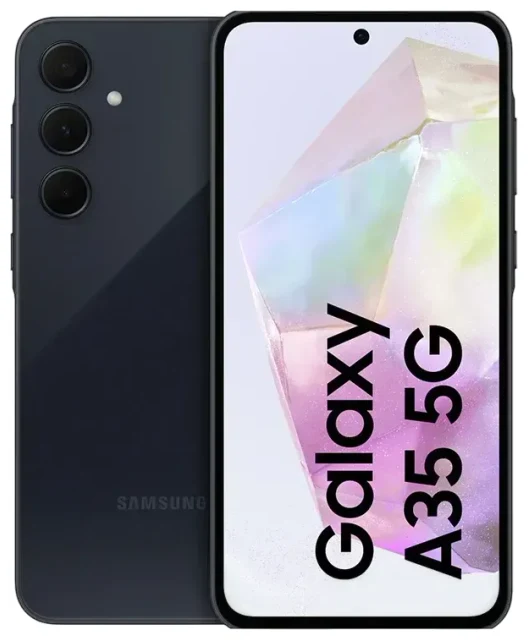
Ondersteunt de Samsung Galaxy A35 5g eSIM?
Samsung Galaxy A35 5g eSIM-compatibiliteit
Ja, de Samsung Galaxy A35 5g ondersteunt eSIM, maar alleen bij specifieke regionale varianten. Niet alle versies van dit toestel worden geleverd met eSIM-functionaliteit, dus je moet je exacte modelnummer controleren voordat je een eSIM-abonnement afsluit.
De SM-A356E is het primaire model dat eSIM-ondersteuning biedt in bepaalde markten, met name in Europa en Azië. De SM-A356E/DS-variant heeft doorgaans dual-SIM-functionaliteit met één fysieke nano-SIM-sleuf en eSIM-mogelijkheid, waardoor je twee lijnen tegelijkertijd kunt gebruiken. De exacte configuratie hangt echter af van je regio en provider.
Regionale verschillen en dual-SIM-configuratie
In sommige markten worden modellen geleverd zonder eSIM (met in plaats daarvan fysieke dual-SIM-houders), dus controleer de specificaties van je toestel via Instellingen > Over de telefoon > Modelnummer. Als je je Samsung Galaxy A35 5g in Noord-Amerika hebt gekocht, ondersteunt jouw variant mogelijk alleen fysieke simkaarten. De dual-SIM-functie laat je, wanneer eSIM aanwezig is, één fysieke nano-SIM combineren met één eSIM-profiel — ideaal om zakelijk en privé gescheiden te houden of om een reis-databundel toe te voegen terwijl je thuisnummer actief blijft.
Als je niet zeker weet of jouw specifieke Samsung Galaxy A35 5g model eSIM ondersteunt, raadpleeg dan het officiële specificatieblad van Samsung voor jouw regio of neem contact op met je provider voordat je een eSIM-abonnement afsluit. De beschikbaarheid van eSIM bij de SM-A356E/DS varieert per land van aankoop.
Hoe activeer je een eSIM op de Samsung Galaxy A35 5g
Stapsgewijze eSIM-activering
Zodra je hebt bevestigd dat je Samsung Galaxy A35 5g eSIM-mogelijkheden heeft en je een compatibel abonnement hebt gekocht, duurt de activering ongeveer 60 seconden. Je ontvangt een QR-code van je eSIM-aanbieder via e-mail — houd je toestel gedurende het proces verbonden met wifi.
- Open Instellingen op je Samsung Galaxy A35 5g.
- Tik op Verbindingen en selecteer vervolgens SIM-beheer (of Simkaartbeheer, afhankelijk van je softwareversie).
- Kies Mobiel abonnement toevoegen of eSIM toevoegen.
- Selecteer QR-code scannen en richt je camera op de QR-code die door je provider of eSIM-aanbieder is verstrekt.
- Tik op Toevoegen wanneer je wordt gevraagd de download te bevestigen.
- Wacht tot het eSIM-profiel is geïnstalleerd — dit duurt gewoonlijk 30–60 seconden.
- Geef je eSIM-lijn een label (bijvoorbeeld "Reis" of "Werk") om hem te onderscheiden van je fysieke simkaart.
- Stel je voorkeurslijnen in voor mobiele data, gesprekken en sms'jes in de SIM-beheer-instellingen.
Je lijnen labelen en beheren
Na de installatie kun je aanpassen welke lijn data, gesprekken en berichten afhandelt. Ga terug naar Instellingen > Verbindingen > SIM-beheer om je standaard mobiele data-SIM en belvoorkeuren te kiezen. Deze flexibiliteit maakt de Samsung Galaxy A35 5g dual-SIM-configuratie bijzonder handig wanneer je op reis bent of meerdere nummers beheert.
Een reis-eSIM gebruiken op de Samsung Galaxy A35 5g
Verbonden blijven in het buitenland zonder roamingkosten
Reis-eSIMs bieden een efficiënte manier om mobiele data te krijgen wanneer je in het buitenland bent, zonder internationale roamingkosten van je thuisprovider te betalen. Je kunt eSIM-abonnementen bekijken die meer dan 190 landen dekken, een databundel voor je bestemming kopen en het profiel op je Samsung Galaxy A35 5g installeren voordat je vertrekt.
Installeer je reis-eSIM terwijl je nog thuis bent en verbonden met wifi. Het profiel blijft inactief totdat je landt en het aanzet. Zodra je aankomt, activeer je de reis-eSIM-lijn voor mobiele data in SIM-beheer, en houd je je fysieke thuissim actief voor inkomende gesprekken en sms'jes (inclusief tweefactorauthenticatiecodes). Deze dual-line-configuratie betekent dat je bereikbaar blijft op je gewone nummer terwijl je gebruikmaakt van betaalbare lokale datatarieven via de eSIM.
Je reis-eSIM activeren bij aankomst
Wanneer je vliegtuig landt, ga je naar Instellingen > Verbindingen > SIM-beheer en zet je je reis-eSIM aan. Selecteer deze als je mobiele data-lijn en zorg ervoor dat dataroaming is ingeschakeld voor dat specifieke eSIM-profiel. Je thuissim kan actief blijven voor gesprekken en sms zonder dure dataroamingkosten te triggeren, zolang mobiele data exclusief aan de reis-eSIM is toegewezen.
Tips en problemen oplossen
Schakel dataroaming in voor je eSIM-lijn
Een veelvoorkomend probleem: je Samsung Galaxy A35 5g eSIM maakt geen verbinding met een netwerk in het buitenland omdat dataroaming is uitgeschakeld. Ga naar Instellingen > Verbindingen > Mobiele netwerken, selecteer je eSIM-lijn en zet Dataroaming aan. Dit is veilig wanneer je een prepaid reis-eSIM gebruikt met een vaste databundel — je kunt geen verrassende kosten oplopen. Houd dataroaming uitgeschakeld voor je fysieke thuissim om onbedoelde roamingkosten te vermijden.
QR-code scant niet of eSIM not showing
Als de camera moeite heeft om je QR-code te lezen, probeer dan de schermhelderheid te verhogen op het apparaat dat de code weergeeft, of voer de activeringsgegevens handmatig in. Kies in SIM-beheer Activeringscode invoeren in plaats van scannen en typ vervolgens het SM-DP+-adres en de activeringscode in die door je eSIM-provider zijn verstrekt.
Als de eSIM-optie helemaal niet verschijnt in je Samsung A35 simkaartslot-instellingen, ondersteunt jouw modelvariant waarschijnlijk geen eSIM. Controleer nogmaals je modelnummer (SM-A356E-varianten hebben het vaakst eSIM). Sommige gebruikers op Samsung A35 5g eSIM Reddit-threads melden dat bij bepaalde provider-vergrendelde toestellen eSIM-functies zijn uitgeschakeld — je telefoon ontgrendelen kan de toegang herstellen.
Houd je thuissim actief voor gesprekken en 2FA
Verwijder of deactiveer je fysieke thuissim niet wanneer je op reis bent. Laat hem actief zodat je gesprekken, sms'jes en tweefactorauthenticatiecodes kunt ontvangen. Zorg er alleen voor dat mobiele data via je reis-eSIM loopt om dataroamingkosten te vermijden. Je kunt onafhankelijk beheren welke sim data, gesprekken en berichten afhandelt in SIM-beheer.
Als je hulp nodig hebt bij eSIM-activering of de eSIM-compatibiliteit van een ander toestel wilt controleren, vind je gedetailleerde installatiehandleidingen en apparaatspecifieke instructies. Neem bij aanhoudende problemen contact op met het supportteam van je eSIM-provider — zij kunnen QR-codes opnieuw versturen of je door de handmatige activering leiden.








