 WhatsApp +44 7367 063273
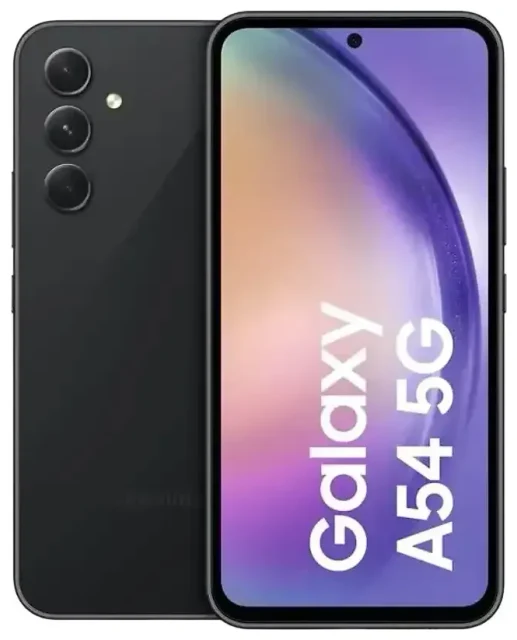
Heeft de Samsung Galaxy A54 5g eSIM?
De Samsung Galaxy A54 5g heeft eSIM-ondersteuning, maar alleen in bepaalde regionale varianten. Niet alle Galaxy A54 5g modellen worden geleverd met eSIM-functionaliteit, dus of jouw Samsung Galaxy A54 5g eSIM compatible is hangt volledig af van waar je toestel is verkocht en welk specifiek modelnummer je hebt.
Samsung Galaxy A54 5g eSIM compatibiliteit per model
De meest voorkomende internationale dual-SIM variant SM-A546E/DS heeft geen eSIM. Dit model werkt met twee fysieke nano-SIM-slots. Sommige provider-specifieke en regionale varianten—met name in West-Europa en bepaalde Aziatisch-Pacifische markten—hebben wél eSIM-ondersteuning. Als je jouw Galaxy A54 5g hebt gekocht via een Europese provider of in markten zoals Australië, is de kans groter dat je toestel eSIM ondersteunt. Toestellen verkocht in regio's zoals het Midden-Oosten, Afrika en delen van Azië hebben doorgaans géén eSIM.
Om te controleren of jouw specifieke Samsung Galaxy A54 5g eSIM heeft, ga je naar Instellingen > Verbindingen > SIM-beheer. Zie je een optie Mobiel abonnement toevoegen of eSIM toevoegen, dan ondersteunt je toestel het. Ontbreekt die optie, dan heeft jouw variant geen eSIM en moet je fysieke SIM-kaarten gebruiken.
Dual SIM instellen op de Samsung Galaxy A54 5g
Wanneer je Galaxy A54 5g eSIM ondersteunt, kun je dual SIM gebruiken: één eSIM en één fysieke nano-SIM tegelijk. Deze combinatie laat je jouw thuisnummer actief houden terwijl je een reis-eSIM toevoegt voor data in het buitenland, of zakelijke en privélijnen op één toestel scheidt. De telefoon ondersteunt géén dubbele eSIM—alleen één eSIM plus één fysieke SIM.
eSIM Samsung A54 activeren: zo doe je dat
Als jouw Samsung Galaxy A54 5g variant eSIM heeft, duurt Samsung a54 esim activeren ongeveer een minuut zodra je de QR-code van je provider of eSIM-aanbieder hebt. Volg deze stappen om een eSIM toe te voegen aan je Galaxy A54 5g.
eSIM instellen via Instellingen
- Open Instellingen en tik op Verbindingen.
- Tik op SIM-beheer (of SIM-kaartbeheer).
- Selecteer Mobiel abonnement toevoegen of eSIM toevoegen.
- Tik op QR-code provider scannen. Je camera opent zich.
- Richt je camera op de QR-code van je provider of eSIM-aanbieder. Het profiel downloadt automatisch—dit duurt meestal 30–60 seconden.
- Geef de eSIM-lijn na installatie een label (bijvoorbeeld "Reizen" of "Werk") zodat je deze makkelijk herkent.
- Kies in SIM-beheer welke SIM je gebruikt voor mobiele data, gesprekken en berichten. Je kunt deze voorkeur altijd wijzigen.
Als je eSIM-provider een activeringscode geeft in plaats van een QR, tik je bij stap 4 op Activeringscode handmatig invoeren en typ of plak je de code. De rest van het proces is identiek.
Tips voor Samsung A54 eSIM activeren
Zorg dat je verbonden bent met wifi tijdens de installatie—het eSIM-profiel moet downloaden van de server van je provider. Houd je scherm aan en de Instellingen-app open totdat je bevestiging ziet dat de eSIM actief is. Herstart je Galaxy A54 5g na installatie zodat beide SIM-slots correct op het netwerk registreren.
Een reis-eSIM gebruiken op de Samsung Galaxy A54 5g
Een reis-eSIM is de makkelijkste manier om mobiele data te krijgen als je in het buitenland bent, en werkt perfect op Galaxy A54 5g modellen met eSIM. In plaats van een lokale SIM-kaart zoeken op het vliegveld of roamingkosten betalen aan je thuisprovider, installeer je een prepaid data-eSIM voordat je vertrekt. Zodra je landt, is mobiele data al actief.
Installeer je reis-eSIM voordat je vertrekt
Download en installeer de eSIM terwijl je nog thuis bent op wifi. De meeste reis-eSIM-abonnementen activeren pas wanneer je telefoon verbinding maakt met het bestemmingsnetwerk, dus vroeg installeren verspilt je databundel niet. Label de eSIM-lijn na installatie als "Reizen" in SIM-beheer en stel deze in als standaard voor mobiele data. Laat je fysieke thuissim actief zodat je nog steeds telefoontjes en sms'jes kunt ontvangen voor tweefactorauthenticatie.
Je kunt eSIM-abonnementen bekijken voor meer dan 200 landen en regio's, databundels vergelijken en je abonnement in een paar tikken installeren—zonder fysieke SIM te verwisselen of een providerwinkel in het buitenland te bezoeken.
Tips & problemen oplossen
Zelfs op ondersteunde Galaxy A54 5g modellen kun je een probleem tegenkomen tijdens het instellen of op reis. Zo los je de meest voorkomende problemen op.
Dataroaming inschakelen voor de eSIM-lijn
Als je in het buitenland bent, telt je reis-eSIM als "roaming" ook al is het een lokaal abonnement. Ga naar Instellingen > Verbindingen > Mobiele netwerken, selecteer je eSIM-lijn en zet Dataroaming aan. Zonder dit maakt je eSIM geen verbinding met mobiele data. Je thuissim kun je aan of uit laten voor roaming, afhankelijk van of je telefoontjes wilt ontvangen.
Houd je thuissim voor gesprekken en tweefactorauthenticatie
Laat je fysieke thuissim geïnstalleerd en stel je eSIM in als datalijn in SIM-beheer. Je ontvangt binnenkomende gesprekken en sms'jes op je thuisnummer (handig voor bankcodes en bezorgmeldingen), terwijl al het internetverkeer loopt via het goedkopere reis-eSIM-databundel.
Waarom kan ik geen eSIM toevoegen op Samsung A54?
Als de QR-code niet scant, controleer dan of je cameralens schoon is en de QR-code op volle helderheid wordt weergegeven op een ander scherm—probeer geen QR te scannen vanaf dezelfde telefoon. Als de eSIM installeert maar "Geen service" toont, herstart je Galaxy A54 5g en zet je Vliegtuigmodus aan en uit om een netwerkzoekopdracht te forceren. Nog steeds vast? Verwijder en herinstalleer het eSIM-profiel in SIM-beheer, of neem contact op met je eSIM-provider voor een vervangende QR. Je kunt ook hulp krijgen bij eSIM-installatie als je stapsgewijze begeleiding nodig hebt.
Waarom zie ik de eSIM-optie niet op mijn Samsung Galaxy A54 5g?
Als je eSIM toevoegen of Mobiel abonnement toevoegen niet ziet in SIM-beheer, ondersteunt jouw specifieke model geen eSIM. De SM-A546E/DS en vele andere internationale varianten worden geleverd met alleen dual fysieke SIM-slots. Dit is een hardware- en firmwarebeperking—je kunt eSIM niet ontgrendelen of activeren via software op een variant die het niet heeft. Als eSIM essentieel voor je is, bevestig dan de compatibiliteit vóór aankoop of controleer de eSIM-compatibiliteit van een ander toestel om een model te vinden dat aan je wensen voldoet.








