 WhatsApp +44 7367 063273
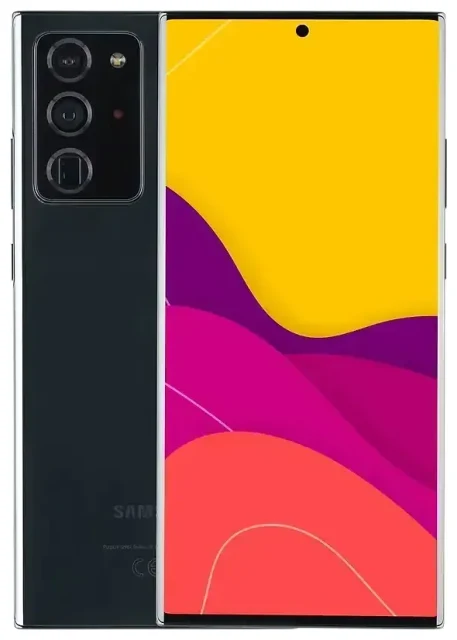
Ondersteunt de Samsung Galaxy Note 20 Ultra 5g een eSIM?
Ja, de Samsung Galaxy Note 20 Ultra 5g ondersteunt eSIM, maar alleen in specifieke regionale varianten. Het Amerikaanse simlock-vrije model (SM-N986U1) heeft eSIM-functionaliteit, net als toestellen die via bepaalde Amerikaanse providers zijn verkocht zodra ze zijn ontgrendeld. Internationale modellen, waaronder die verkocht in Europa, Azië en veel andere regio's, ondersteunen doorgaans geen eSIM—zij werken met twee fysieke nano-simkaartslots.
Samsung Galaxy Note 20 Ultra 5g eSIM compatibiliteit per model
Als je jouw Note 20 Ultra 5g buiten de Verenigde Staten hebt gekocht of via bepaalde provider-gebonden kanalen, heeft jouw toestel waarschijnlijk geen eSIM-mogelijkheid. Om dit te controleren, ga je naar Instellingen > Over de telefoon > Modelnummer. De SM-N986U1 (VS simlock-vrij) en ontgrendelde SM-N986U-varianten zijn jouw beste kans op eSIM-ondersteuning.
Wanneer eSIM beschikbaar is, ondersteunt de Samsung Galaxy Note 20 Ultra 5g dual-SIM: één fysieke nano-sim en één eSIM tegelijkertijd actief. Dit is handig om werk en privé gescheiden te houden of om een lokaal databundel te gebruiken terwijl je thuisnummer actief blijft. Het toestel ondersteunt geen meerdere eSIM's tegelijk geladen; je kunt één eSIM-profiel opslaan en gebruiken naast de fysieke sim.
Hoe activeer je een eSIM op de Samsung Galaxy Note 20 Ultra 5g
Als jouw Samsung Galaxy Note 20 Ultra 5g model eSIM ondersteunt, duurt activering ongeveer een minuut. Je ontvangt een QR-code van je eSIM-provider—per e-mail of in je accountdashboard—en scant deze direct in de instellingen van je telefoon.
eSIM instellen via Instellingen
- Maak verbinding met wifi en open Instellingen.
- Tik op Verbindingen, vervolgens op Simkaartbeheer.
- Selecteer Mobiel abonnement toevoegen.
- Tik op QR-code van provider scannen en richt je camera op de QR-code van je eSIM-provider.
- Volg de instructies op het scherm om het eSIM-profiel te downloaden en activeren. Dit duurt meestal 30–60 seconden.
- Zodra je eSIM actief is, geef je je simlijnen een label—bijvoorbeeld "Thuis" voor je fysieke sim en "Reizen" of de landnaam voor je eSIM—zodat je makkelijk kunt kiezen welke lijn je gebruikt voor bellen, sms'en en data.
- Ga terug naar Simkaartbeheer en stel je voorkeurssim in voor mobiele data, bellen en berichten.
Als je "Mobiel abonnement toevoegen" of de QR-scanoptie niet ziet, ondersteunt jouw specifieke modelvariant geen eSIM. Controleer je modelnummer nogmaals of bekijk de eSIM-compatibiliteit van een ander toestel als je overweegt een andere telefoon te nemen.
Dual-SIM lijnen labelen en beheren
Na installatie bepaal je in Simkaartbeheer welke sim data, bellen en sms afhandelt. Je kunt je mobiele datalijn direct omschakelen—handig wanneer je een reis-eSIM voor internet wilt gebruiken maar je thuissim beschikbaar wilt houden voor inkomende oproepen en tweefactorauthenticatiecodes.
Een reis-eSIM gebruiken op de Samsung Galaxy Note 20 Ultra 5g
Een reis-eSIM geeft je lokale datatarieven in het buitenland zonder je fysieke sim te verwisselen of roamingkosten te betalen. Je koopt een databundel voor je bestemming, installeert het eSIM-profiel voordat je vliegt en activeert het wanneer je landt. Je thuissim blijft in het slot, zodat je nog steeds oproepen en berichten ontvangt op je gebruikelijke nummer.
Installeer je reis-eSIM voor vertrek
Download en installeer je reis-eSIM terwijl je nog thuis bent en verbonden met wifi. Dit voorkomt connectieproblemen op het vliegveld. Wanneer je aankomt, zet je je telefoon aan, selecteer je de reis-eSIM als je datalijn in Simkaartbeheer en je bent online. Houd je thuissim ingeschakeld voor bellen en sms zodat vrienden, familie en diensten je kunnen bereiken. Bekijk eSIM-abonnementen per bestemming om prepaid data te vinden die past bij je reisduur en gebruik.
Omdat de Samsung Galaxy Note 20 Ultra 5g slechts één eSIM tegelijk ondersteunt, moet je het oude eSIM-profiel verwijderen als je een nieuwe wilt installeren voor een ander land. Dit doe je onder Simkaartbeheer door op de eSIM-lijn te tikken en Verwijderen te selecteren.
Tips en probleemoplossing
De meeste eSIM-activeringen op de Note 20 Ultra 5g verlopen soepel, maar een paar instellingen kunnen je ellende besparen.
Schakel dataroaming in voor je eSIM-lijn
Hoewel je een lokale of regionale eSIM gebruikt, moet je mogelijk nog steeds dataroaming voor die lijn inschakelen. Ga naar Instellingen > Verbindingen > Mobiele netwerken, selecteer je eSIM en zet Dataroaming aan. Dit is normaal en levert geen verrassende kosten op—je roamt op het netwerk van de eSIM-provider, niet op je thuisprovider.
Note 20 ultra esim not showing — wat nu?
Als de QR-code niet scant, controleer dan of je cameralens schoon is en de verlichting goed. Je kunt de activeringscode ook handmatig invoeren: tik in het menu Mobiel abonnement toevoegen op Activeringscode handmatig invoeren en typ de code die je provider heeft gestuurd. Als "Mobiel abonnement toevoegen" helemaal niet verschijnt, ondersteunt jouw modelvariant geen eSIM—controleer je modelnummer en regionale herkomst.
Als je eSIM installeert maar geen verbinding maakt, herstart dan je telefoon, bevestig dat de eSIM is geselecteerd voor mobiele data in Simkaartbeheer en controleer of je APN-instellingen correct zijn (meestal automatisch geconfigureerd). Bij aanhoudende problemen neem je contact op met je eSIM-provider of bezoek je eSIM-installatiehulp voor stapsgewijze begeleiding.
Houd je thuissim voor bellen en tweefactorauthenticatie
Laat je fysieke thuissim in het slot en stel deze in als je standaardlijn voor bellen en sms. Op deze manier ontvang je verificatiecodes en telefoontjes terwijl je eSIM data afhandelt. Wijs in Simkaartbeheer "Bellen" en "Berichten" toe aan je thuissim en "Mobiele data" aan je reis-eSIM.








