 WhatsApp +44 7367 063273
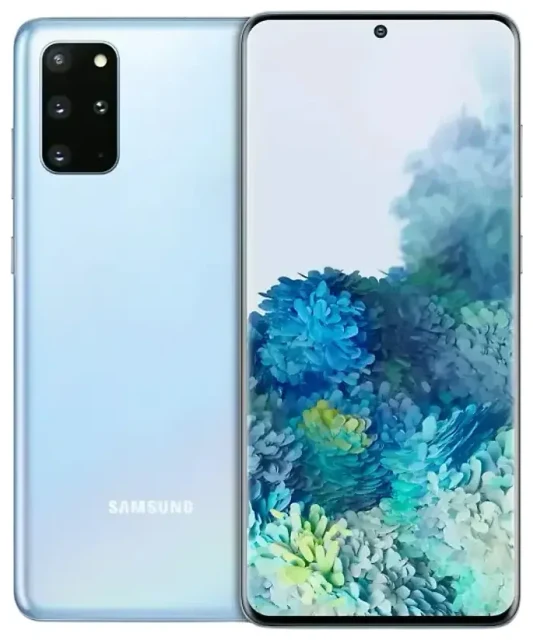
Ondersteunt de Samsung Galaxy S20 5g eSIM?
Samsung Galaxy S20 5g eSIM compatibiliteit
De Samsung Galaxy S20 5g ondersteunt eSIM, maar alleen op specifieke regionale varianten. Het internationale simlock-vrije model (SM-G981B/DS) en het Amerikaanse simlock-vrije model (SM-G981U1) beschikken over eSIM-functionaliteit. Provider-gebonden versies die worden verkocht door Amerikaanse providers zoals Verizon, AT&T en T-Mobile ondersteunen doorgaans geen eSIM, ook al is de hardware identiek.
Als je jouw Galaxy S20 5g rechtstreeks bij een Amerikaanse provider hebt gekocht, ondersteunt deze waarschijnlijk geen eSIM. De simlock-vrije modellen die rechtstreeks bij Samsung of internationale retailers zijn gekocht, zijn de varianten die deze functie doorgaans wel bieden.
Welke simkaart in Samsung S20 en dual SIM mogelijkheden
Op compatibele modellen ondersteunt de Samsung Galaxy S20 5g dual SIM: één fysieke nano-simkaart en één eSIM tegelijkertijd actief. Je kunt geen dubbele eSIM gebruiken op dit toestel — er is altijd minstens één fysieke simkaart nodig. Deze setup stelt je in staat om twee telefoonnummers te beheren of een thuislijn te scheiden van een databundel voor op reis.
Om te controleren of jouw specifieke Galaxy S20 5g model eSIM ondersteunt, check je het modelnummer in Instellingen > Over de telefoon > Modelnummer. Als je SM-G981B/DS of SM-G981U1 ziet, zou je toestel eSIM moeten ondersteunen. Provider-specifieke modelnummers (SM-G981U zonder het achtervoegsel "1") die met een netwerkbinding zijn verkocht, ondersteunen dit doorgaans niet.
Hoe stel je een eSIM in op de Samsung Galaxy S20 5g
Hoe activeer ik een eSIM op mijn Samsung: stappen
Een eSIM instellen op je Samsung Galaxy S20 5g duurt ongeveer zestig seconden zodra je de QR-code van je eSIM-aanbieder hebt. Voordat je begint, zorg je ervoor dat je een stabiele wifi-verbinding hebt en de QR-code bij de hand — geprint of op een ander scherm.
- Open Instellingen op je Galaxy S20 5g.
- Tik op Verbindingen en selecteer vervolgens Simkaartbeheer.
- Tik op Mobiel abonnement toevoegen of eSIM toevoegen.
- Selecteer QR-code van provider scannen.
- Richt je camera op de QR-code die je van je eSIM-provider hebt gekregen en wacht tot deze wordt gescand.
- Tik op Toevoegen om het downloaden en installeren te bevestigen.
- Zodra de eSIM is geïnstalleerd, geef je deze een label (bijvoorbeeld "Reis" of "Werk") om hem te onderscheiden van je fysieke simkaart.
- Kies in de instellingen van Simkaartbeheer welke simkaart je wilt gebruiken voor gesprekken, berichten en mobiele data.
Je eSIM-profiel activeren
Na installatie zou je eSIM-profiel binnen enkele minuten automatisch moeten activeren. Mogelijk moet je je Galaxy S20 5g opnieuw opstarten als de eSIM-lijn niet direct in je netwerkinstellingen verschijnt. Controleer of de eSIM-lijn is ingeschakeld in Simkaartbeheer en of je deze hebt geselecteerd als voorkeurslijn voor data als je deze voor internettoegang wilt gebruiken.
Een reis-eSIM gebruiken op de Samsung Galaxy S20 5g
Een reis-eSIM is de eenvoudigste manier om mobiele data in het buitenland te gebruiken zonder roamingkosten te betalen. In plaats van op het vliegveld te zoeken naar een lokale simkaart of de internationale tarieven van je Nederlandse provider te betalen, kun je eSIM-bundels voor je bestemming bekijken, een databundel kopen en deze op je Galaxy S20 5g installeren voordat je vertrekt.
Installeer je reis-eSIM terwijl je nog thuis bent en verbonden met wifi. De eSIM blijft inactief tot je aankomt in je bestemmingsland en hem inschakelt. Zodra je landt, schakel je de eSIM-lijn in via Simkaartbeheer, zet je dataroaming aan voor die lijn, en je hebt direct internettoegang.
Je fysieke simkaart blijft in de telefoon zitten, dus je kunt nog steeds oproepen en sms-berichten ontvangen op je Nederlandse nummer. Zorg er wel voor dat je dataroaming uitgeschakeld houdt voor je thuissimkaart om onverwachte kosten te voorkomen, en leid al je mobiele data via je reis-eSIM.
Tips en problemen oplossen
Waarom kan ik geen eSIM toevoegen op Samsung: dataroaming inschakelen
Een veelvoorkomend probleem op forums zoals Reddit-threads over de Galaxy S20 5g eSIM is dat gebruikers vergeten dataroaming in te schakelen voor het eSIM-profiel. Ook al is het een reis-eSIM, je moet dataroaming nog steeds aanzetten voor die specifieke lijn. Ga naar Instellingen > Verbindingen > Mobiele netwerken, selecteer je eSIM-lijn en schakel Dataroaming in. Houd dataroaming uit voor je thuissimkaart om kosten te vermijden.
Galaxy S20 5g eSIM werkt niet oplossen
Als je eSIM niet wil activeren of je ziet "Geen service", start dan eerst je telefoon opnieuw op. Als dat niet helpt, controleer dan of de eSIM-lijn is ingeschakeld in Simkaartbeheer en of je deze hebt geselecteerd als je mobiele data-simkaart. Je kunt ook proberen de vliegtuigmodus in en uit te schakelen om het toestel te dwingen opnieuw verbinding te maken met het netwerk.
Als de QR-code niet scant, zorg er dan voor dat je schermhelderheid hoog genoeg is en dat de code niet wazig is. Je kunt de activatiegegevens ook handmatig invoeren door op "Activeringscode invoeren" te tikken in plaats van te scannen. Als problemen aanhouden, kun je hulp krijgen bij eSIM-installatie of contact opnemen met je eSIM-aanbieder voor een vervangende QR-code.
Welke Samsung is geschikt voor eSIM: andere modellen controleren
De lijst met Samsung-telefoons die eSIM ondersteunen omvat de Galaxy S20-serie (met regionale verschillen), de S20 FE (bepaalde modellen), de S21 en nieuwere vlaggenschepen, en de Z Fold- en Z Flip-opvouwbare lijnen. De Samsung S20 FE eSIM-ondersteuning varieert bijvoorbeeld per regio net als de standaard S20 5g — simlock-vrije internationale versies ondersteunen dit doorgaans wel, terwijl provider-gebonden Amerikaanse versies dat vaak niet doen. Ook modellen zoals de Samsung S21 FE, Samsung S23, Samsung A52, Samsung A53, Samsung A54 en Samsung A56 hebben eSIM-ondersteuning op bepaalde varianten, terwijl budgetmodellen zoals de Samsung A12 dit meestal niet ondersteunen.
Als je andere Samsung-toestellen overweegt of een ander model wilt verifiëren, kun je de eSIM-compatibiliteit van een ander toestel controleren om dit te bevestigen voordat je een bundel koopt.








