 WhatsApp +44 7367 063273
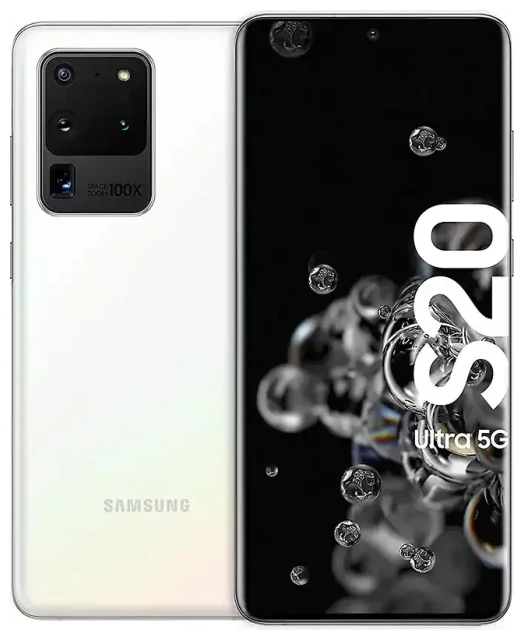
Ondersteunt de Samsung Galaxy S20 Ultra eSIM?
Samsung Galaxy S20 Ultra eSIM-compatibiliteit
Ja, de Samsung Galaxy S20 Ultra ondersteunt eSIM op de meeste modellen die wereldwijd verkocht worden. Samsung heeft eSIM-functionaliteit in de vlaggenschip S20-serie opgenomen, waardoor je een digitale simkaart kunt gebruiken naast de fysieke nano-SIM-sleuf. Niet elke regiovariant wordt echter met eSIM geleverd. Modellen die verkocht worden in de Verenigde Staten, Canada, het grootste deel van Europa en Australië ondersteunen doorgaans eSIM. Sommige markten — waaronder het vasteland van China, Hong Kong en bepaalde provider-gebonden toestellen — hebben eSIM mogelijk uitgeschakeld of volledig verwijderd.
Als je jouw Samsung Galaxy S20 Ultra via een provider hebt gekocht, bevestig dan de eSIM-ondersteuning rechtstreeks bij hen of controleer je toestel onder Instellingen > Verbindingen > Simkaartbeheer. Als je een optie ziet om een "Mobiel abonnement toevoegen" of "eSIM toevoegen", is je toestel geschikt voor eSIM. Als die optie ontbreekt, ondersteunt jouw specifieke model waarschijnlijk geen eSIM.
Dual-SIM: eSIM plus fysieke simkaart
De Samsung Galaxy S20 Ultra werkt in dual-SIM-modus wanneer je een eSIM activeert. Je kunt de fysieke nano-SIM-sleuf voor één lijn gebruiken en de eSIM voor een tweede lijn tegelijkertijd. Deze opstelling is ideaal om werk en privénummers te scheiden, of om je thuisnummer actief te houden terwijl je een reis-eSIM voor data in het buitenland gebruikt. De Galaxy S20 Ultra ondersteunt geen dubbele eSIM — slechts één eSIM-profiel kan tegelijk actief zijn, gekoppeld aan de fysieke simkaart.
Hoe stel je een eSIM in op de Samsung Galaxy S20 Ultra?
eSIM activeren Samsung S20 Ultra: stappen
Een eSIM instellen op je Samsung Galaxy S20 Ultra duurt ongeveer een minuut zodra je de QR-code van je provider of eSIM-aanbieder hebt. Zorg dat je een stabiele wifi-verbinding hebt voordat je begint.
- Open Instellingen op je Samsung Galaxy S20 Ultra.
- Tik op Verbindingen en vervolgens op Simkaartbeheer.
- Selecteer Mobiel abonnement toevoegen of eSIM toevoegen.
- Kies QR-code provider scannen en richt je camera op de QR-code van je eSIM-aanbieder.
- Tik op Toevoegen wanneer de abonnementsgegevens verschijnen en wacht ongeveer 60 seconden tot de eSIM gedownload en geactiveerd is.
- Geef je lijnen een label (bijvoorbeeld "Privé" en "Reis") om onderscheid te maken tussen je fysieke simkaart en eSIM.
- Stel je voorkeurslijn in voor mobiele data, gesprekken en berichten onder Simkaartbeheer.
Handmatige activatie als de QR-code niet scant
Als je camera moeite heeft met het lezen van de QR-code, tik dan op Activatiecode handmatig invoeren in het scherm voor het toevoegen van een eSIM. Je provider levert een SM-DP+-adres en activatiecode — kopieer en plak deze exact zoals weergegeven. De eSIM wordt op dezelfde manier gedownload en geactiveerd.
Een reis-eSIM gebruiken op de Samsung Galaxy S20 Ultra
Een reis-eSIM is de eenvoudigste manier om mobiele data te krijgen wanneer je internationaal reist zonder roamingkosten van je thuisprovider te betalen. In plaats van op het vliegveld te zoeken naar een lokale simkaart, kun je voorafgaand aan je vlucht een eSIM-abonnement installeren en heb je meteen data zodra je landt. Je Samsung Galaxy S20 Ultra blijft verbonden met je thuisnummer op de fysieke simkaart voor gesprekken en sms'jes, terwijl de eSIM de data verzorgt.
Koop een data-abonnement dat je bestemming dekt, ontvang de QR-code per e-mail en volg de instelinstructies hierboven terwijl je nog wifi thuis hebt. Het eSIM-profiel blijft inactief totdat je arriveert en dataroaming voor die lijn inschakelt. Je kunt eSIM-abonnementen doorbladeren voor meer dan 200 landen en regio's, en dekking en databundels vergelijken die bij je reis passen.
Zodra je weer thuis bent, schakel je mobiele data terug naar je primaire simkaart in Simkaartbeheer. De reis-eSIM blijft geïnstalleerd en kan hergebruikt worden als het abonnement opwaarderen toestaat, of verwijderd worden om ruimte te maken voor een andere eSIM de volgende keer.
Tips en probleemoplossing
Schakel dataroaming in voor je eSIM-lijn
Je Samsung Galaxy S20 Ultra behandelt de eSIM als een tweede lijn, dus je moet dataroaming voor die specifieke simkaart inschakelen om hem in het buitenland te gebruiken. Ga naar Instellingen > Verbindingen > Mobiele netwerken, selecteer je eSIM-lijn en zet Dataroaming aan. Je fysieke simkaart kan aan of uit blijven, afhankelijk van of je gesprekken wilt ontvangen op je thuisnummer — zorg er alleen voor dat mobiele data aan de eSIM toegewezen is in Simkaartbeheer.
Houd je thuissimkaart actief voor gesprekken en tweefactorauthenticatie
Laat je fysieke simkaart geïnstalleerd en ingeschakeld zodat je gesprekken, sms'jes en tweefactorauthenticatiecodes op je reguliere nummer kunt ontvangen. De eSIM verzorgt de data, en inkomende berichten en gesprekken bereiken je nog steeds. Als je de fysieke simkaart volledig uitschakelt, mis je belangrijke berichten.
Kan geen eSIM toevoegen Samsung — oplossingen
Als het downloaden van de eSIM vastloopt of een foutmelding geeft, herstart dan je Samsung Galaxy S20 Ultra en probeer opnieuw te scannen. Bevestig dat je verbonden bent met wifi — alleen mobiele data veroorzaakt soms een mislukte activatie. Als het probleem aanhoudt, controleer dan of je toestel provider-vrij is; vergrendelde telefoons kunnen eSIM-profielen van externe aanbieders blokkeren. Je kunt ook hulp krijgen bij eSIM-installatie als de QR-code herhaaldelijk mislukt of het abonnement niet verschijnt in Simkaartbeheer.
Sommige gebruikers in discussies over de Galaxy S20 Ultra eSIM melden dat ze een software-update nodig hadden om eSIM-functionaliteit vrij te geven — navigeer naar Instellingen > Software-update en installeer eventuele updates als je de optie "Mobiel abonnement toevoegen" niet ziet. Als je model na het updaten nog steeds geen eSIM ondersteunt, is het mogelijk een regiovariant zonder deze functie. Je kunt de eSIM-compatibiliteit van een ander toestel controleren als je een upgrade of alternatieve telefoon overweegt.








