 WhatsApp +44 7367 063273
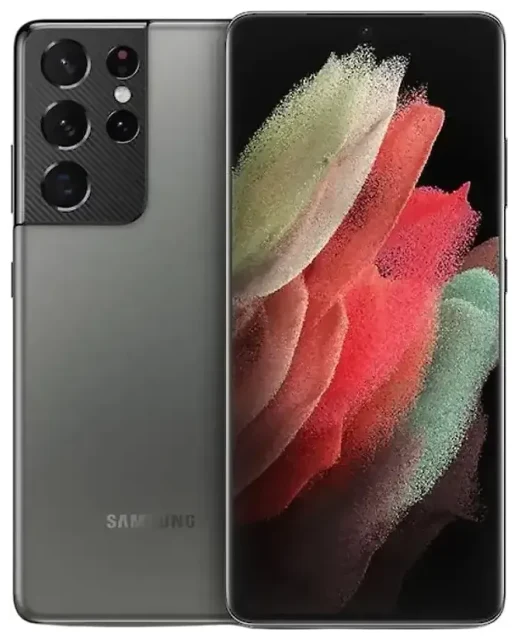
Ondersteunt de Samsung Galaxy S21 Ultra 5G eSIM?
Ja, de Samsung Galaxy S21 Ultra 5G ondersteunt eSIM op de meeste modellen die wereldwijd worden verkocht. Samsung heeft de eSIM-functionaliteit geactiveerd op het volledige Galaxy S21 Ultra 5G-assortiment in markten zoals de Verenigde Staten, Europa, Australië en vele andere regio's.
Samsung Galaxy S21 Ultra 5G eSIM-compatibiliteit per regio
De eSIM-functie is beschikbaar op simvrije modellen en de meeste provider-versies in Noord-Amerika, Europa en Azië-Pacific. Sommige regiospecifieke varianten—met name bepaalde modellen die in China worden verkocht en enkele andere markten—ondersteunen mogelijk geen eSIM. Als je jouw Galaxy S21 Ultra 5G in een minder gangbare markt hebt gekocht, controleer dan de eSIM-ondersteuning via Instellingen > Verbindingen > Simbeheer. Als je een optie "eSIM toevoegen" of "Mobiel abonnement toevoegen" ziet, ondersteunt jouw toestel het.
Dual-SIM-mogelijkheid: eSIM plus fysieke simkaart
De Samsung Galaxy S21 Ultra 5G ondersteunt dual-SIM door één fysieke nano-simkaart te combineren met één eSIM. Je kunt beide lijnen tegelijk gebruiken en kiezen welke je inzet voor bellen, sms'en en data. Het toestel ondersteunt geen dual-eSIM—je bent beperkt tot één actief eSIM-profiel tegelijk naast de fysieke simslot.
Hoe activeer je een eSIM op de Samsung Galaxy S21 Ultra 5G
Een eSIM instellen op je Samsung Galaxy S21 Ultra 5G duurt ongeveer een minuut zodra je de QR-code van je provider of eSIM-aanbieder hebt. Zorg dat je verbonden bent met wifi voordat je begint.
Stap voor stap eSIM activeren
- Open Instellingen en tik op Verbindingen.
- Tik op Simbeheer (of Simkaartbeheer bij sommige softwareversies).
- Tik op Mobiel abonnement toevoegen of eSIM toevoegen.
- Kies QR-code scannen en richt je camera op de QR-code van je provider of eSIM-dienst.
- Tik op Toevoegen wanneer je wordt gevraagd de abonnementsgegevens te bevestigen.
- Wacht 30–60 seconden terwijl het eSIM-profiel wordt gedownload en geactiveerd.
- Geef je nieuwe eSIM-lijn een naam (bijvoorbeeld "Reizen" of "Werk") om deze te onderscheiden van je fysieke simkaart.
- Selecteer welke simkaart je wilt gebruiken voor mobiele data, bellen en berichten in de instellingen van Simbeheer.
Alternatieve activatiemethoden
Als je eSIM-provider een activeringscode geeft in plaats van een QR-code, selecteer dan Activeringscode invoeren bij stap 4 en typ de code handmatig in. Sommige providers bieden ook activatie via een app—download de app van de provider en volg de eSIM-installatie-instructies in de app, waarmee het profiel automatisch wordt geconfigureerd.
Een reis-eSIM gebruiken op de Samsung Galaxy S21 Ultra 5G
Een reis-eSIM geeft je lokale datatarieven in het buitenland zonder de internationale roamingtarieven van je thuisprovider te betalen. Je houdt je primaire simkaart actief voor bellen en sms'en, terwijl de eSIM de data regelt.
Installeer je reis-eSIM voor vertrek
Download en installeer je reis-eSIM terwijl je nog thuis bent op wifi. De meeste reis-eSIMs activeren pas wanneer je in het bestemmingsland landt en verbinding maakt met het lokale netwerk, dus vroeg installeren leidt niet tot kosten. Zodra je aankomt, zet je je Samsung Galaxy S21 Ultra 5G aan, schakel je de reis-eSIM-lijn in via Simbeheer en selecteer je deze als je datalijn. Je hebt dan direct lokale data zonder op zoek te hoeven naar simkaartverkopers op het vliegveld.
Bekijk de dekkingsopties en vergelijk eSIM-abonnementen voor je bestemming voordat je op reis gaat. Vergelijk databundels en geldigheidsduur om deze af te stemmen op de lengte van je reis.
Dual-SIM beheren tijdens het reizen
Stel je reis-eSIM in als standaard voor mobiele data, maar laat je fysieke thuissimkaart ingeschakeld voor bellen en sms. Deze setup zorgt ervoor dat je tweefactorauthenticatiecodes en belangrijke oproepen op je gewone nummer ontvangt, terwijl je roamingkosten voor data vermijdt. Tik in Simbeheer op elke simkaart om afzonderlijk te configureren welke bellen, sms'en en data afhandelt.
Tips en probleemoplossing
De meeste Samsung Galaxy S21 Ultra 5G eSIM-installaties verlopen soepel, maar een paar veelvoorkomende problemen kunnen de activatie of connectiviteit verstoren.
Dataroaming inschakelen voor je eSIM-lijn
Reis-eSIMs vereisen dat dataroaming is ingeschakeld om verbinding te maken met buitenlandse netwerken. Ga naar Instellingen > Verbindingen > Mobiele netwerken, selecteer je eSIM-lijn en schakel Dataroaming in. Deze instelling is lijnspecifiek—de roaming-instelling van je fysieke simkaart heeft geen invloed op de eSIM. Als je na landing geen dataverbinding ziet, is dit het eerste wat je moet controleren.
Problemen met QR-code scannen
Als je camera niet scherpstelt op de QR-code of de scan mislukt, verhoog dan de helderheid van je scherm als je de code op een ander apparaat bekijkt, of probeer in plaats daarvan de methode met handmatige invoer van de activeringscode. Zorg dat je een stabiele wifi-verbinding hebt—zwakke connectiviteit kan het downloaden van het profiel onderbreken. Sommige gebruikers op forums zoals Reddit melden succes door de telefoon opnieuw op te starten voordat ze opnieuw proberen te scannen.
eSIM wordt niet geactiveerd of toont "werkt niet"
Als je Samsung Galaxy S21 Ultra 5G eSIM als geïnstalleerd wordt weergegeven maar geen verbinding maakt, bevestig dan dat het profiel is ingeschakeld in Simbeheer—tik op de eSIM en schakel deze indien nodig in. Controleer of je de juiste simkaart hebt geselecteerd voor mobiele data. Als de eSIM nog steeds niet werkt, verwijder en herinstalleer dan het profiel: tik op de eSIM in Simbeheer, selecteer Verwijderen en scan de QR-code opnieuw. Neem contact op met je eSIM-provider als de problemen aanhouden, omdat het profiel mogelijk opnieuw moet worden uitgegeven.
Voor aanhoudende problemen op meerdere toestellen kun je de eSIM-compatibiliteit van een ander toestel controleren of hulp bij eSIM-installatie vragen om configuratieproblemen specifiek voor jouw provider of regio te diagnosticeren.








