 WhatsApp +44 7367 063273
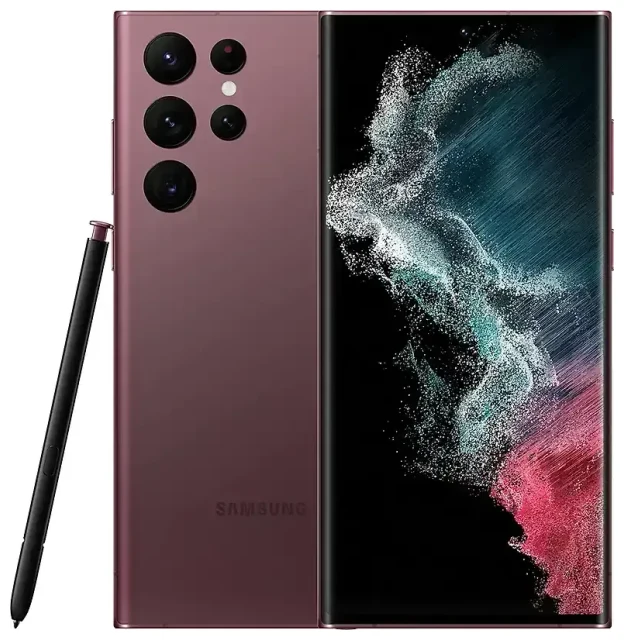
Ondersteunt de Samsung Galaxy S22 Ultra 5g eSIM?
Samsung Galaxy S22 Ultra 5g eSIM compatible
Ja, de Samsung Galaxy S22 Ultra 5g ondersteunt eSIM. Alle wereldwijde modellen — of je het toestel nu in de Verenigde Staten, Europa, Azië of andere regio's hebt gekocht — hebben ingebouwde eSIM-functionaliteit. Samsung heeft de S22 Ultra 5g uitgerust met zowel een fysieke nano-SIM-sleuf als eSIM-ondersteuning, waardoor het een veelzijdige keuze is voor reizigers en iedereen die meerdere telefoonnummers wil beheren.
Dual SIM: eSIM en fysieke SIM tegelijk
De Samsung Galaxy S22 Ultra 5g werkt met dual SIM door één fysieke nano-SIM te combineren met één actieve eSIM. Je kunt meerdere eSIM-profielen op het toestel opslaan, maar slechts één eSIM kan tegelijk actief zijn naast je fysieke simkaart. Met deze opzet kun je je thuisnummer in de SIM-sleuf houden terwijl je een lokale of reis-eSIM activeert voor data wanneer je in het buitenland bent. Let op: de S22 Ultra 5g ondersteunt geen dubbele eSIM-modus — je hebt altijd de fysieke kaart in de sleuf nodig als je twee actieve lijnen wilt gebruiken.
Hoe installeer je een eSIM op de Samsung Galaxy S22 Ultra 5g
Samsung S22 Ultra eSIM activation in de instellingen
Het instellen van een eSIM op je Samsung Galaxy S22 Ultra 5g duurt ongeveer zestig seconden zodra je je QR-code hebt. Je eSIM-provider stuurt na aankoop een QR-code per e-mail of toont deze op het scherm; houd die bij de hand voordat je begint.
- Open Instellingen en tik op Verbindingen.
- Tik op SIM-beheer (of SIM-kaartbeheer bij sommige firmware-versies).
- Selecteer Mobiel abonnement toevoegen of eSIM toevoegen.
- Tik op QR-code provider scannen en richt je camera op de QR-code op je scherm of printje. Als alternatief, wanneer je provider dit ondersteunt, tik je op Activeringscode handmatig invoeren en plak je het SM-DP+-adres en de activeringscode.
- De telefoon downloadt het eSIM-profiel. Dit duurt meestal minder dan een minuut; je ziet een bevestiging zodra het profiel is geïnstalleerd.
- Geef de nieuwe lijn een herkenbare naam — "Reis", "Werk" of het land dat je bezoekt — zodat je hem later gemakkelijk kunt identificeren.
- Kies in SIM-beheer welke SIM je wilt gebruiken voor mobiele data, gesprekken en berichten. Je kunt op elk moment wisselen tussen je fysieke SIM en eSIM voor data.
Activeer je eSIM met een QR-code
De meeste providers leveren je eSIM als een QR-code. Zorg dat je een stabiele wifi-verbinding hebt tijdens de installatie; de Galaxy S22 Ultra 5g haalt het profiel op van de server van de provider. Als je een reis-eSIM instelt voor vertrek, installeer hem dan thuis via wifi en schakel hem in en activeer dataroaming zodra je landt.
Een reis-eSIM gebruiken op de Samsung Galaxy S22 Ultra 5g
Een reis-eSIM verandert de manier waarop je in het buitenland verbonden blijft. In plaats van op het vliegveld te zoeken naar een lokale simkaart of hoge roamingkosten van je thuisprovider te betalen, kun je een data-only eSIM installeren voordat je vliegt en hem activeren zodra je aankomt. Je Samsung Galaxy S22 Ultra 5g gebruikt de reis-eSIM voor internettoegang — kaarten, messaging-apps, taxi's — terwijl je fysieke SIM actief blijft voor gesprekken en sms'jes op je gewone nummer.
Installeer je reis-eSIM een dag of twee voor vertrek. Open de QR-code-e-mail op een tweede apparaat of print hem, en volg dan bovenstaande installatiestappen. Laat de eSIM uitgeschakeld tot je op je bestemming bent. Wanneer je landt, schakel je de reis-eSIM-lijn in via SIM-beheer, stel je hem in als je mobiele databron en activeer je dataroaming alleen voor die lijn. Je hebt internettoegang zonder fysieke kaarten te verwisselen of je telefoon te ontgrendelen. Bekijk eSIM-abonnementen voor prepaid datapakketten voor je volgende reis.
Tips en probleemoplossing
Schakel dataroaming in voor de eSIM-lijn
Een veelvoorkomend struikelblok: je reis-eSIM maakt geen verbinding met internet, ook al is hij actief. Ga naar Instellingen › Verbindingen › Mobiele netwerken, selecteer je eSIM-lijn en schakel Dataroaming in. De Galaxy S22 Ultra 5g behandelt elk eSIM-netwerk buiten het geregistreerde thuisnetwerk als roaming, dus deze schakelaar moet aan staan om data te kunnen gebruiken. Je fysieke SIM kan aan of uit blijven voor roaming, afhankelijk van of je gesprekken en sms'jes op die lijn wilt toestaan.
Los het op als Samsung S22 Ultra eSIM not working
Als de QR-code niet scant, controleer dan of je cameralens schoon is en of de code wordt weergegeven op volle helderheid zonder schittering. Je kunt ook op Activeringscode handmatig invoeren tikken in het toevoeg-eSIM-scherm en het SM-DP+-adres en de activeringscode die je provider heeft gestuurd plakken. Start de telefoon opnieuw op na installatie als het nieuwe profiel niet verschijnt in SIM-beheer. Als je blijvend foutmeldingen ziet — vaak besproken op Reddit-threads over "Samsung S22 Ultra eSIM not working" — bevestig dan bij je provider dat de QR-code niet is verlopen en dat het profiel niet al op een ander apparaat is geïnstalleerd. Elke eSIM QR-code werkt doorgaans maar één keer. Bij aanhoudende problemen kan hulp bij eSIM-installatie je door handmatige activering en provider-specifieke eigenaardigheden leiden.
Houd je thuis-SIM voor gesprekken en tweefactorauthenticatie
Laat je fysieke SIM in de sleuf tijdens het reizen. Stel je thuislijn in als standaard voor spraakgesprekken en sms, en routeer mobiele data via de reis-eSIM. Zo ontvang je bankcodes en verificatiesms'jes op je gewone nummer terwijl je geniet van betaalbare lokale datatarieven. Je kunt in SIM-beheer op elk moment wisselen welke SIM welke functie afhandelt.
Als je benieuwd bent of een ander apparaat dat je bezit met eSIM werkt, kun je de eSIM-compatibiliteit van een ander toestel controleren op onze volledige lijst.








