 WhatsApp +44 7367 063273
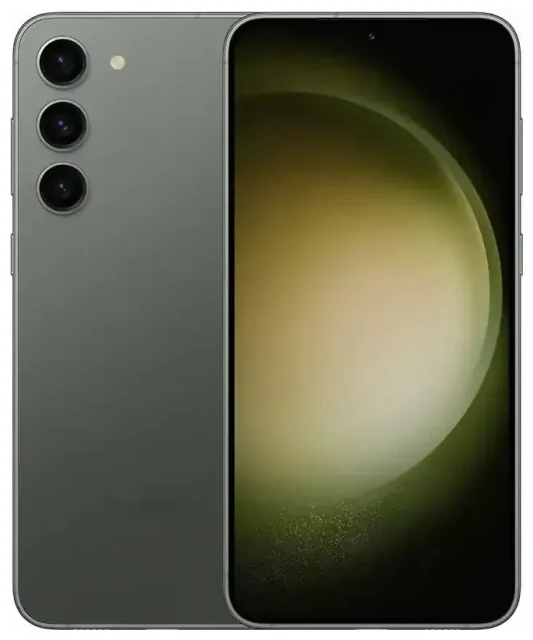
Kan de Samsung Galaxy S23 eSIM?
Ja, de Samsung Galaxy S23 ondersteunt eSIM in de meeste markten. Samsung heeft de Galaxy S23 uitgerust met eSIM-functionaliteit voor modellen die worden verkocht in Noord-Amerika, Europa en veel andere regio's. Bepaalde marktspecifieke varianten — met name die verkocht worden in China, Hongkong en delen van Azië — worden echter geleverd met alleen fysieke SIM-slots en geen eSIM-ondersteuning.
eSIM-compatibiliteit Samsung Galaxy S23 per regio
De Amerikaanse unlocked en provider-gebonden Galaxy S23-modellen (SM-S911U en SM-S911U1) ondersteunen volledig eSIM. Europese modellen (SM-S911B) hebben ook eSIM-functionaliteit. Als je jouw Galaxy S23 hebt gekocht bij een grote provider zoals T-Mobile, Verizon, AT&T of een unlocked retailer in Noord-Amerika of Europa, heeft jouw toestel vrijwel zeker eSIM-ondersteuning.
Om te controleren of jouw specifieke model eSIM ondersteunt, ga je naar Instellingen > Verbindingen > SIM-beheer. Als je een optie ziet voor "Mobiel abonnement toevoegen" of "eSIM toevoegen", ondersteunt jouw Galaxy S23 het. Als jouw variant is verkocht voor een markt zonder eSIM-ondersteuning, toont dit menu alleen opties voor fysieke SIM-kaarten.
Dual-SIM: eSIM en fysieke SIM tegelijk gebruiken
De Samsung Galaxy S23 biedt dual-SIM-functionaliteit: één nano-SIM-kaartslot en één eSIM. Je kunt beide tegelijkertijd gebruiken, wat de S23 ideaal maakt om je thuisnummer actief te houden terwijl je een reis-eSIM toevoegt voor data in het buitenland. De Galaxy S23 ondersteunt geen dual-eSIM — je kunt niet twee eSIM-profielen tegelijk actief hebben. Je moet de eSIM altijd koppelen aan de fysieke SIM-sleuf als je twee actieve lijnen wilt.
Hoe installeer je een eSIM op de Samsung Galaxy S23?
Een eSIM installeren op je Samsung Galaxy S23 duurt ongeveer een minuut zodra je de QR-code van je provider of eSIM-aanbieder hebt. Samsungs One UI maakt het proces eenvoudig en je kunt je eSIM-lijn een label geven om deze te onderscheiden van je primaire fysieke SIM.
Samsung S23+ eSIM installeren: stap voor stap
- Open Instellingen en tik op Verbindingen.
- Tik op SIM-beheer (of SIM-kaartbeheer, afhankelijk van je softwareversie).
- Tik op Mobiel abonnement toevoegen of eSIM toevoegen.
- Kies QR-code van provider scannen. Je Galaxy S23 opent de camera.
- Richt de camera op de QR-code van je provider of eSIM-aanbieder. De telefoon leest de code en begint het eSIM-profiel te downloaden.
- Bevestig de abonnementsgegevens en tik op Toevoegen. De eSIM wordt in ongeveer 30–60 seconden geïnstalleerd.
- Geef je eSIM een label — zoals "Reizen" of "Werk" — zodat je deze gemakkelijk kunt herkennen in SIM-beheer.
- Kies welke SIM je wilt gebruiken voor mobiele data, gesprekken en berichten in de instellingen van SIM-beheer.
Als je eSIM-aanbieder je een activeringscode heeft gestuurd in plaats van een QR-code, selecteer je in stap 4 Activeringscode handmatig invoeren en typ je het SM-DP+-adres en de activeringscode precies zoals aangegeven.
eSIM instellen in de instellingen
Na activering bepaal je welke lijn data, gesprekken en berichten afhandelt. Ga terug naar SIM-beheer en tik op Voorkeurs-SIM-kaart. Stel je primaire fysieke SIM in voor gesprekken en sms, en schakel mobiele data over naar je reis-eSIM wanneer je in het buitenland bent. Deze instelling zorgt ervoor dat je tweefactorauthenticatiecodes en gesprekken op je thuisnummer ontvangt terwijl je de eSIM gebruikt voor data.
Een reis-eSIM gebruiken op de Samsung Galaxy S23
Een reis-eSIM is de eenvoudigste manier om mobiele data in het buitenland te krijgen zonder internationale roamingkosten te betalen. In plaats van op het vliegveld te zoeken naar een lokale SIM-kaart of te dealen met de roaming-opties van je provider, installeer je een eSIM voor je bestemming voordat je van huis vertrekt. Zodra je landt, maakt de eSIM verbinding met een lokaal netwerk en heb je direct data.
Installeer je reis-eSIM voordat je vliegt
Koop een databundel voor je bestemming en installeer de eSIM terwijl je nog verbonden bent met wifi. Het eSIM-profiel wordt gedownload naar je Galaxy S23, maar activeert niet en gebruikt geen data totdat je aankomt en de lijn inschakelt. Wanneer je op je bestemming bent, ga je naar SIM-beheer, zet je de reis-eSIM aan en stel je deze in als je voorkeurslijm voor mobiele data. Je thuisSIM blijft actief voor gesprekken en berichten, terwijl de eSIM data afhandelt.
Je kunt eSIM-abonnementen per land of regio bekijken, databundels vergelijken en de eSIM in enkele minuten installeren. Veel aanbieders bieden abonnementen aan voor afzonderlijke landen of meerdere landen, zodat je verbonden blijft of je nu één plek bezoekt of door Europa of Azië reist.
Tips en probleemoplossing
De meeste eSIM-activeringen op de Samsung Galaxy S23 verlopen soepel, maar een paar aanpassingen in de instellingen lossen veelvoorkomende problemen op.
Schakel dataroaming in voor de eSIM-lijn
Ook al is je reis-eSIM "lokale" data voor het land dat je bezoekt, Samsung behandelt het nog steeds als een tweede lijn, dus je moet dataroaming inschakelen voor die eSIM. Ga naar Instellingen > Verbindingen > Mobiele netwerken, selecteer je eSIM en schakel Dataroaming in. Als je roaming niet inschakelt, maakt de eSIM geen verbinding met het netwerk. Je fysieke thuis-SIM kan in vliegtuigmodus blijven of roaming uitgeschakeld houden om onverwachte kosten te voorkomen.
Houd je thuis-SIM actief voor gesprekken en tweefactorauthenticatie
Laat je fysieke thuis-SIM in de sleuf en stel deze in als de voorkeurslijn voor gesprekken en sms in SIM-beheer. Zo ontvang je verificatiecodes, bankwaarschuwingen en gesprekken op je gewone nummer terwijl de eSIM data levert. Je betaalt in de meeste gevallen geen roamingkosten voor het ontvangen van sms'jes of gesprekken, maar bevestig dit bij je thuisprovider.
Los een eSIM op die niet activeert
Als de QR-code niet wil scannen, controleer dan of je cameralens schoon is en de QR-code goed verlicht en niet gepixeld is op je scherm. Je kunt de activeringscode ook handmatig invoeren als scannen mislukt. Als de eSIM downloadt maar geen verbinding maakt, herstart je je Galaxy S23 en zorg je ervoor dat de eSIM-lijn is ingeschakeld in SIM-beheer. Soms heeft een eSIM na installatie een paar minuten nodig voordat deze zich registreert op het netwerk. Als je nog steeds vast zit, kun je hulp krijgen bij het instellen van eSIM of contact opnemen met je eSIM-aanbieder om te controleren of de activeringscode correct en ongebruikt is.
Als je compatibiliteit onderzoekt voor andere toestellen of eSIM-ondersteuning wilt bevestigen voor een andere telefoon of tablet, kun je de eSIM-compatibiliteit van een ander apparaat controleren in onze database.








