 WhatsApp +44 7367 063273
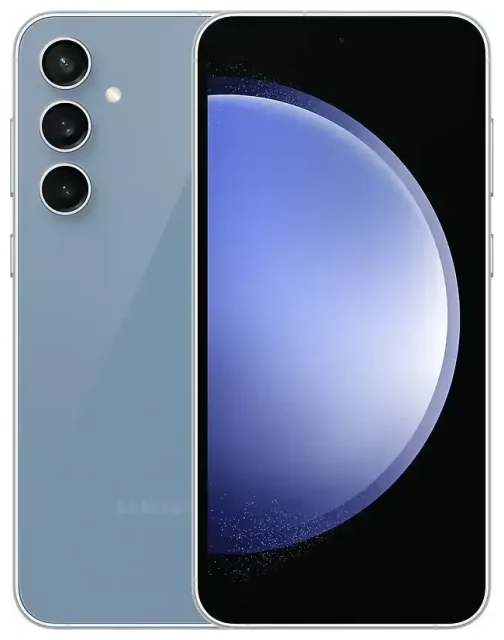
Ondersteunt de Samsung Galaxy S23 FE eSIM?
Ja, de Samsung Galaxy S23 FE ondersteunt eSIM-technologie op de meeste modellen die wereldwijd worden verkocht. Deze functie geeft je de flexibiliteit om een digitale SIM naast een fysieke nano-simkaart te gebruiken, waardoor de Samsung Galaxy S23 FE geschikt is voor dual-SIM-gebruik met eSIM.
Samsung Galaxy S23 FE eSIM-ondersteuning per regio
De meeste Samsung Galaxy S23 FE-toestellen — waaronder die verkocht in Noord-Amerika, Europa en veel Azië-Pacific-markten — worden geleverd met eSIM-ondersteuning. Sommige regionale varianten, met name bepaalde modellen die in specifieke Aziatische markten worden verkocht, kunnen echter zijn uitgerust met twee fysieke simkaartsleufvoor in plaats van eSIM-ondersteuning. Als je jouw toestel via een provider hebt gekocht of in een markt waar dual nano-SIM-trays standaard zijn, controleer dan je specifieke modelnummer aan de hand van de officiële specificaties van Samsung om eSIM-beschikbaarheid te bevestigen.
Dual-SIM-mogelijkheid: eSIM + fysieke simkaart
De Samsung Galaxy S23 FE ondersteunt één fysieke nano-simkaart en één eSIM die tegelijkertijd actief zijn. Je kunt meerdere eSIM-profielen op het toestel opslaan, maar slechts één eSIM kan tegelijk actief zijn naast je fysieke simkaart. Deze dual-SIM-opstelling stelt je in staat om gescheiden lijnen aan te houden voor werk en privé, of om je thuisnummer actief te houden terwijl je in het buitenland een lokaal databundel gebruikt.
Hoe activeer je een eSIM op de Samsung Galaxy S23 FE
Een eSIM instellen op je Samsung Galaxy S23 FE duurt ongeveer 60 seconden zodra je de QR-code of activeringsgegevens van je provider of eSIM-aanbieder hebt. Zorg ervoor dat je verbonden bent met wifi voordat je begint met de Samsung Galaxy S23 FE eSIM-activering.
eSIM activeren stap voor stap
- Open Instellingen op je Samsung Galaxy S23 FE.
- Tik op Verbindingen en selecteer vervolgens SIM-beheer (of Simkaartbeheer, afhankelijk van je softwareversie).
- Tik op eSIM toevoegen of Mobiel abonnement toevoegen.
- Kies QR-code provider scannen en richt je camera op de QR-code van je provider of eSIM-aanbieder. Je kunt ook Activeringscode handmatig invoeren kiezen als je een SM-DP+-adres en activeringscode hebt ontvangen.
- Wacht terwijl het eSIM-profiel wordt gedownload en geïnstalleerd — dit duurt meestal 30 tot 60 seconden.
- Label je eSIM-lijn zodra deze is geïnstalleerd (bijvoorbeeld "Reizen" of "Werk"), zodat je deze eenvoudig kunt herkennen in je SIM-beheer.
- Selecteer welke lijn je wilt gebruiken voor mobiele data, oproepen en berichten in de SIM-beheerinstellingen.
Meerdere simkaarten beheren
Na activering kun je schakelen tussen je fysieke simkaart en eSIM voor data, kiezen welke lijn oproepen en sms-berichten afhandelt, of afzonderlijke lijnen in- en uitschakelen. Je hebt altijd toegang tot deze instellingen via Instellingen → Verbindingen → SIM-beheer.
Een reis-eSIM gebruiken op de Samsung Galaxy S23 FE
Een reis-eSIM is de meest praktische manier om mobiele data te krijgen wanneer je in het buitenland bent, zonder internationale roamingkosten te betalen. Je kunt een eSIM voor je bestemming installeren voordat je van huis vertrekt en deze activeren zodra je landt.
Waarom een reis-eSIM gebruiken
Reis-eSIMs geven je lokale datatarieven in meer dan 190 landen zonder dat je je fysieke simkaart hoeft te verwisselen of op zoek moet naar een lokale winkel op het vliegveld. Installeer het eSIM-profiel een dag of twee voor vertrek terwijl je nog verbonden bent met wifi, en schakel vervolgens simpelweg de reis-eSIM-lijn in en zet dataroaming aan voor die lijn wanneer je aankomt. Je thuissimkaart blijft in de telefoon, zodat je nog steeds oproepen en sms-berichten kunt ontvangen voor tweefactorauthenticatie. Bekijk beschikbare eSIM-bundels voor je bestemming om dekking en databundels te vergelijken.
Installeer je reis-eSIM voordat je vertrekt
De meeste eSIM-aanbieders mailen je QR-code direct na aankoop. Volg de bovenstaande installatiestappen om de reis-eSIM te installeren terwijl je nog thuis bent. De eSIM blijft inactief totdat je deze inschakelt en dataroaming aanzet voor die specifieke lijn. Zo voorkom je dat je op een onbekend vliegveld met de installatie moet rommelen of afhankelijk bent van openbaar wifi om je eSIM-profiel te downloaden.
Tips en probleemoplossing
Een paar simpele aanpassingen in de instellingen helpen je om het meeste uit de dual-SIM-mogelijkheid van je Samsung Galaxy S23 FE te halen en veelvoorkomende activeringsproblemen te vermijden.
Zet dataroaming aan voor je eSIM-lijn
Nadat je een reis-eSIM hebt geactiveerd, moet je dataroaming specifiek voor die lijn inschakelen. Ga naar Instellingen → Verbindingen → SIM-beheer, tik op je eSIM-lijn en zet Dataroaming aan. Dit is niet hetzelfde als de algemene roaminginstelling van je telefoon — elke simlijn heeft zijn eigen roamingbesturing. Je thuislijn kan uitgeschakeld blijven om onverwachte kosten te voorkomen.
Houd je thuissimkaart actief voor oproepen en tweefactorauthenticatie
Laat je fysieke thuissimkaart ingeschakeld, ook wanneer je een eSIM voor data gebruikt in het buitenland. Je ontvangt nog steeds sms-berichten en oproepen op je thuisnummer, wat essentieel is voor bankmeldingen, verificatiecodes en bereikbaar blijven op je gebruikelijke nummer. Zorg er alleen voor dat mobiele data is toegewezen aan je reis-eSIM om roamingkosten voor data te vermijden.
Wat te doen als de QR-code niet scant
Als je camera niet scherpstelt op de QR-code of de scan mislukt, probeer dan de helderheid van je scherm te verhogen en houd de code stabiel op armlengte. Je kunt ook de optie voor handmatige invoer in het eSIM-installatiemenu kiezen en het SM-DP+-adres en de activeringscode die je provider heeft gestuurd intypen. Als de eSIM nog steeds niet installeert, herstart dan je Samsung Galaxy S23 FE en zorg ervoor dat je toestelsoftware up-to-date is via Instellingen → Software-update. Je kunt ook de eSIM-compatibiliteit van een ander toestel controleren als je een tweede telefoon troubleshoot, of bezoek onze hulppagina voor eSIM-installatie voor meer gedetailleerde begeleiding.
Zet je fysieke simkaart om naar een eSIM
Veel providers stellen je nu in staat om je bestaande fysieke simkaart om te zetten naar een eSIM op Samsung-telefoons. Neem contact op met je provider om een eSIM-QR-code voor je huidige nummer aan te vragen en volg vervolgens de bovenstaande activeringsstappen. Zodra de eSIM actief is, kun je de fysieke simkaart verwijderen en de sleuf vrijmaken, hoewel je geen tweede actieve lijn krijgt tenzij je een nieuwe fysieke simkaart plaatst of een tweede eSIM-profiel installeert.








