 WhatsApp +44 7367 063273
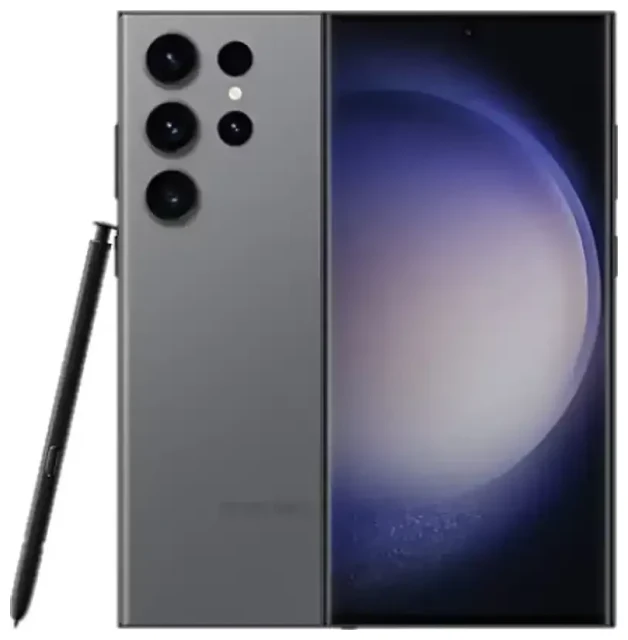
Ondersteunt de Samsung Galaxy S23 Ultra eSIM?
Samsung Galaxy S23 Ultra eSIM-compatibiliteit
Ja, de Samsung Galaxy S23 Ultra ondersteunt eSIM-technologie. Alle varianten van de Samsung Galaxy S23 Ultra die wereldwijd worden verkocht—inclusief modellen in Noord-Amerika, Europa, Azië en andere regio's—hebben ingebouwde eSIM-ondersteuning. Dit geldt voor zowel simlockvrije als provider-gebonden versies van het toestel.
De Samsung Galaxy S23 Ultra biedt volledige dual-SIM functionaliteit: je kunt één fysieke nano-simkaart in de simkaartsleuf gebruiken naast één actief eSIM-profiel. Het toestel kan meerdere eSIM-profielen opslaan (tot wel 10), maar slechts één eSIM kan tegelijkertijd actief zijn naast de fysieke simkaart. Dit betekent dat je twee nummers tegelijk actief kunt houden—ideaal als je je thuisnummer wilt behouden terwijl je een lokaal of reis-databundel toevoegt.
Samsung Galaxy S23 Ultra dual-SIM mogelijkheden
In tegenstelling tot sommige regio's waar Samsung een dubbele fysieke simkaarthouder aanbiedt, heeft de Galaxy S23 Ultra in de meeste markten slechts één nano-simsleuf. De dual-SIM functionaliteit wordt bereikt door de combinatie van die fysieke sleuf en eSIM-ondersteuning. Je kunt niet twee eSIMs tegelijk gebruiken op dit toestel; het is altijd één fysieke simkaart plus één eSIM, of een enkele fysieke simkaart, of alleen een eSIM.
Hoe installeer je een eSIM op de Samsung Galaxy S23 Ultra
Samsung S23 eSIM installeren: stap voor stap
Een eSIM instellen op je Samsung Galaxy S23 Ultra duurt ongeveer 60 seconden zodra je de QR-code van je provider of reis-eSIM aanbieder hebt. Zorg dat je verbonden bent met wifi voordat je begint, want het toestel moet je eSIM-profiel downloaden.
- Open Instellingen op je Samsung Galaxy S23 Ultra.
- Tik op Verbindingen en vervolgens op Simbeheer (of Simkaartbeheer afhankelijk van je softwareversie).
- Tik op eSIM toevoegen of Mobiel abonnement toevoegen.
- Tik op QR-code scannen en richt je camera op de QR-code die je van je provider of eSIM-aanbieder hebt ontvangen.
- Tik op Toevoegen om te bevestigen en wacht terwijl het eSIM-profiel wordt gedownload en geïnstalleerd.
- Geef je eSIM-lijn na installatie een herkenbaar label (zoals "Reis" of "Werk") zodat je hem gemakkelijk kunt herkennen in je simbeheer.
- Kies in de instellingen van simbeheer welke simkaart je wilt gebruiken voor mobiele data, gesprekken en berichten.
Alternatieve activatiemethoden
Als je geen QR-code hebt, bieden sommige providers de mogelijkheid om eSIM op Samsung-telefoons te activeren via hun eigen app of door handmatig een activeringscode in te voeren. Neem contact op met je provider voor hun specifieke proces. De Samsung Galaxy S23 Ultra ondersteunt ook eSIM-profieloverdrachten vanaf een ander Samsung-toestel als je upgradet.
Een reis-eSIM gebruiken op de Samsung Galaxy S23 Ultra
Een reis-eSIM is de eenvoudigste manier om mobiele data in het buitenland te krijgen op je Samsung Galaxy S23 Ultra zonder dure roamingkosten van je thuisprovider te betalen. In plaats van een lokale simkaart te zoeken wanneer je landt, installeer je een data-only eSIM voordat je vertrekt en kom je aan met werkende connectiviteit.
Je fysieke thuissimkaart blijft gewoon zitten, dus je kunt nog steeds telefoontjes en sms-berichten (inclusief verificatiecodes) ontvangen op je normale nummer. De reis-eSIM regelt al je data—kaarten, taxi-apps, berichtenapps, e-mail—via een lokaal of regionaal databundel dat doorgaans een fractie kost van roamingkosten.
Koop een reis-eSIM die je bestemming dekt, installeer het profiel terwijl je nog thuis op wifi bent, en schakel je mobiele data-instelling over naar de reis-eSIM-lijn zodra je aankomt. Je kunt eSIM-bundels per bestemming bekijken om de juiste dekking en datahoeveelheid voor je reis te vinden. De meeste bundels activeren automatisch wanneer je landt, hoewel sommige vereisen dat je ze handmatig inschakelt in je simbeheer.
Tips en problemen oplossen
Dataroaming inschakelen voor je eSIM-lijn
Dit gaat bij veel gebruikers mis: na het installeren van een reis-eSIM moet je dataroaming specifiek voor die eSIM-lijn inschakelen. Ga naar Instellingen > Verbindingen > Simbeheer, selecteer je eSIM en schakel Dataroaming in. Ondanks de naam betaal je geen roamingkosten—de eSIM is een lokaal of regionaal abonnement. Dataroaming zorgt er gewoon voor dat de eSIM verbinding kan maken met netwerken in andere landen.
Twee actieve simkaarten beheren
In simbeheer bepaal je welke lijn mobiele data regelt en welke gesprekken en sms afhandelt. Een veelvoorkomende instelling voor reizen: stel je eSIM in als standaard voor mobiele data en laat je fysieke simkaart standaard voor gesprekken en berichten. Zo surf je en gebruik je apps op de betaalbare reis-eSIM terwijl je bereikbaar blijft op je thuisnummer voor belangrijke telefoontjes of tweefactorauthenticatie-berichten.
QR-code scant niet of eSIM activeert niet
Als de camera je QR-code niet herkent, controleer dan of deze op volledige helderheid wordt weergegeven en er geen schittering is. Je kunt ook proberen de activeringscode handmatig in te voeren: tik op Activeringscode invoeren in plaats van scannen, en typ het SM-DP+ adres en de activeringscode in die je van je provider hebt gekregen. Als het eSIM-profiel wel downloadt maar niet activeert, controleer dan of het toestel geen simlock heeft—sommige vergrendelde telefoons beperken eSIM tot de oorspronkelijke provider. Je kunt hulp krijgen bij eSIM-installatie voor meer gedetailleerde probleemoplossing. Als je de ondersteuning van een ander toestel wilt verifiëren, kun je de eSIM-compatibiliteit van een ander toestel controleren in onze database.
eSIM-profielen verwijderen of wisselen
Wanneer je klaar bent met een reis-eSIM of deze wilt vervangen, ga je naar Simbeheer, tik je op de eSIM die je wilt verwijderen en kies je Verwijderen of eSIM verwijderen. Onthoud dat de Samsung Galaxy S23 Ultra tot 10 eSIM-profielen kan opslaan maar er maar één tegelijk kan gebruiken naast de fysieke simkaart, dus je kunt meerdere geïnstalleerd houden en er naar behoefte tussen schakelen.








