 WhatsApp +44 7367 063273
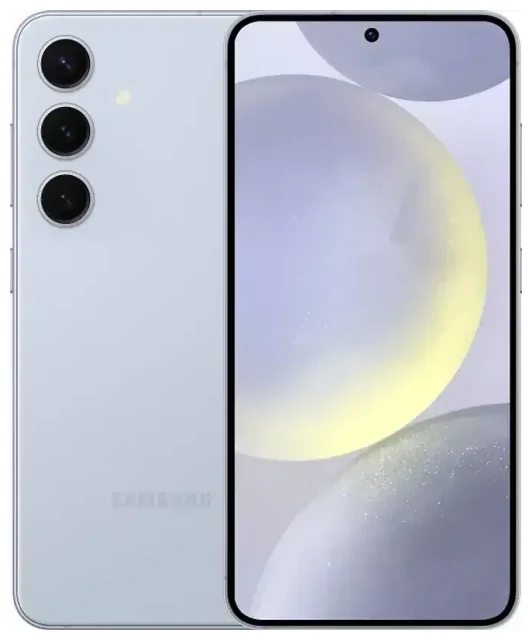
1. Ondersteunt de Samsung Galaxy S24 eSIM?
Samsung Galaxy S24 eSIM-ondersteuning
Ja, de Samsung Galaxy S24 ondersteunt eSIM. Alle varianten van de Galaxy S24, Galaxy S24+ en Galaxy S24 Ultra beschikken over eSIM-functionaliteit, ongeacht de regio. Je kunt een eSIM gebruiken als primaire verbinding of naast een fysieke nano-simkaart.
De dual-SIM-configuratie hangt af van je specifieke model. De meeste internationale versies van de Samsung Galaxy S24 hebben een hybride opstelling: één fysieke nano-simsleuf plus eSIM-ondersteuning, waarmee je twee lijnen tegelijk kunt gebruiken. Sommige regionale varianten die worden verkocht in markten zoals de Verenigde Staten en Canada maken gebruik van dubbele eSIM-ondersteuning in plaats van een fysieke simkaartsleuf, waardoor je twee eSIM's tegelijk kunt activeren zonder fysieke kaart.
Dual-SIM: eSIM en fysieke simkaart opties
Wanneer je de Samsung Galaxy S24 gebruikt met dual-SIM-mogelijkheid, kun je één lijn actief houden voor bellen en sms'en terwijl de tweede data verwerkt—handig voor wanneer je op reis bent of werk en privé gescheiden wilt houden. Modellen met een fysieke simkaartsleuf laten je een traditionele nano-sim koppelen aan een eSIM. Modellen zonder sleuf ondersteunen meerdere eSIM-profielen die op het toestel zijn opgeslagen, hoewel er maar twee tegelijk actief kunnen zijn.
De Samsung Galaxy S24 kan verschillende eSIM-profielen opslaan, maar het aantal profielen dat je geïnstalleerd kunt houden varieert per softwareversie. De meeste gebruikers kunnen vijf tot tien eSIM-profielen opslaan en ertussen schakelen in de instellingen zonder dat ze deze elke keer opnieuw hoeven te installeren.
2. Hoe activeer je een eSIM op de Samsung Galaxy S24
Installeer je eSIM met een QR-code
Een eSIM instellen op je Samsung Galaxy S24 duurt ongeveer 60 seconden zodra je je QR-code hebt. Je eSIM-aanbieder stuurt je een QR-code per e-mail of toont deze na aankoop van een abonnement. Zorg dat je verbonden bent met wifi voordat je begint, want het activeringsproces vereist een internetverbinding.
Volg deze stappen om je eSIM te activeren:
- Open Instellingen op je Samsung Galaxy S24
- Tik op Verbindingen
- Selecteer Simbeheer of Simkaartbeheer
- Tik op eSIM toevoegen of Mobiel abonnement toevoegen
- Kies QR-code scannen
- Richt je camera op de QR-code van je eSIM-provider
- Tik op Toevoegen wanneer de abonnementsgegevens verschijnen
- Wacht tot de eSIM is gedownload en geactiveerd—dit duurt meestal 10 tot 30 seconden
Label je eSIM-lijn en configureer instellingen
Na installatie vraagt de Galaxy S24 je om de nieuwe lijn een naam te geven. Geef het een duidelijke naam zoals "Reisdata" of "Werk" zodat je je lijnen uit elkaar kunt houden. Je kiest ook welke sim standaard mobiele data, bellen en sms'en afhandelt. Je kunt deze voorkeuren altijd wijzigen in de simbeheer-instellingen.
Als je eSIM-provider activeringsinformatie stuurt via handmatige invoer in plaats van een QR-code, selecteer dan Activatiecode invoeren in het menu eSIM toevoegen en typ het SM-DP+-adres en de activatiecode exact zoals opgegeven in.
3. Een reis-eSIM gebruiken op de Samsung Galaxy S24
Een reis-eSIM is de makkelijkste manier om mobiele data te krijgen wanneer je in het buitenland bent zonder roamingkosten van je Nederlandse provider te betalen. Je koopt een databundel voor je bestemming, installeert de eSIM op je Samsung Galaxy S24 voordat je vertrekt, en activeert deze wanneer je landt. De eSIM verbindt je met een lokaal netwerk, zodat je data krijgt tegen lokale tarieven.
Installeer je reis-eSIM terwijl je nog thuis bent en verbonden met wifi. Het profiel blijft inactief op je toestel totdat je het inschakelt. Zodra je aankomt, ga je naar Simbeheer, selecteer je je reis-eSIM en schakel je mobiele data in voor die lijn. Je Samsung Galaxy S24 maakt binnen enkele seconden verbinding met het lokale netwerk.
Je kunt je Nederlandse sim actief houden voor bellen en sms'jes terwijl de reis-eSIM data afhandelt. Deze opstelling betekent dat je nog steeds tweefactorauthenticatiecodes en gesprekken ontvangt op je normale nummer, maar je browst, navigeert en gebruikt apps via de lokale dataverbinding. Bekijk eSIM-bundels om dekking voor je bestemming te vinden.
4. Tips en probleemoplossing voor Samsung Galaxy S24 eSIM
Schakel dataroaming in voor je eSIM-lijn
Nadat je een reis-eSIM hebt geactiveerd, moet je dataroaming inschakelen voor die specifieke lijn. Ga naar Instellingen > Verbindingen > Mobiele netwerken, selecteer je eSIM-lijn en zet Dataroaming aan. Dit is niet hetzelfde als internationale roamingkosten op je Nederlandse sim—je reis-eSIM is ontworpen om te roamen op partnernetwerken op je bestemming, en de bundel die je hebt gekocht bevat die toegang al.
Houd de dataroaming van je Nederlandse sim uitgeschakeld om onverwachte kosten te voorkomen. Stel in Simbeheer je reis-eSIM in als de voorkeurslijn voor mobiele data zodat je telefoon internetverkeer via de juiste verbinding leidt.
Los een eSIM op die niet activeert of scant
Als de QR-code niet scant, controleer dan of je cameralens schoon is en de code duidelijk wordt weergegeven op een ander scherm of afgedrukt zonder schittering. Je kunt de activeringsgegevens ook handmatig invoeren door de handmatige invoeroptie te selecteren en de informatie die je provider heeft verstrekt in te typen.
Wanneer een eSIM downloadt maar geen verbinding maakt, herstart je je Samsung Galaxy S24 en controleer je of de eSIM-lijn is ingeschakeld in Simbeheer. Bevestig dat je de juiste lijn hebt geselecteerd voor mobiele data en dat dataroaming aanstaat. Als de eSIM nog steeds niet werkt, verifieer dan dat de bundel actief is en niet is verlopen—sommige reis-eSIM's activeren op het moment dat je ze installeert, terwijl andere starten wanneer je voor het eerst verbinding maakt met het netwerk op de bestemming.
Als je problemen blijft ondervinden, verwijder en herinstalleer dan het eSIM-profiel. Let op dat sommige eSIM QR-codes maar één keer gescand kunnen worden, dus neem contact op met je provider voor een nieuwe code als herinstallatie nodig is. Voor extra ondersteuning bij activeringsproblemen, bezoek eSIM installatiehulp of neem rechtstreeks contact op met je eSIM-provider.
Je kunt de eSIM-compatibiliteit van een ander toestel controleren als je overweegt een andere telefoon of tablet mee te nemen op reis.








