 WhatsApp +44 7367 063273
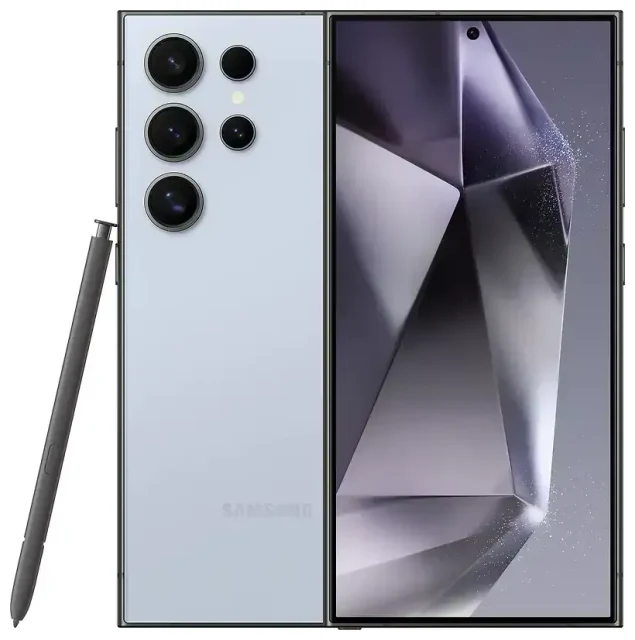
Ondersteunt de Samsung Galaxy S24 Ultra eSIM?
eSIM-ondersteuning Samsung Galaxy S24 Ultra
Ja, de Samsung Galaxy S24 Ultra ondersteunt eSIM. Alle varianten van de Samsung Galaxy S24 Ultra — ongeacht regio of provider — hebben ingebouwde eSIM-functionaliteit. Je kunt het toestel gebruiken met één eSIM, twee eSIMs tegelijk, of één eSIM combineren met de fysieke nano-simkaart voor dual-SIM functionaliteit.
Dual-SIM mogelijkheden op de Samsung Galaxy S24 Ultra
De Samsung Galaxy S24 Ultra biedt flexibele dual-SIM configuraties. Je kunt twee eSIMs tegelijk actief hebben, of één eSIM combineren met de fysieke simkaarthouder. Dit maakt het toestel ideaal om werk en privé te scheiden, of om je Nederlandse nummer actief te houden terwijl je in het buitenland een reis-eSIM gebruikt. De telefoon kan meerdere eSIM-profielen opslaan in het geheugen, maar slechts twee lijnen kunnen tegelijk actief zijn.
Hoe activeer je een eSIM op de Samsung Galaxy S24 Ultra
eSIM activeren Samsung S24 Ultra: stapsgewijze instructies
Een eSIM instellen op je Samsung Galaxy S24 Ultra duurt ongeveer een minuut zodra je de QR-code van je provider of eSIM-aanbieder hebt. Zorg ervoor dat je een stabiele wifi-verbinding hebt voordat je begint.
- Open Instellingen en tik op Verbindingen.
- Tik op Simbeheer (of Simkaartbeheer).
- Selecteer eSIM toevoegen of Mobiel abonnement toevoegen.
- Tik op QR-code scannen en richt je camera op de QR-code van je provider of eSIM-dienst.
- Bevestig de abonnementsgegevens en tik op Toevoegen.
- Wacht terwijl de Samsung Galaxy S24 Ultra het eSIM-profiel downloadt en installeert — dit duurt meestal minder dan 60 seconden.
- Geef je nieuwe lijn een label (bijvoorbeeld "Reis" of "Werk") zodat je deze makkelijk kunt herkennen.
- Kies welke lijn je wilt gebruiken voor mobiele data, bellen en berichten in de simbeheer-instellingen.
Alternatieve activatiemethoden
Als je provider een activeringscode geeft in plaats van een QR-code, selecteer dan Activeringscode invoeren bij stap 4 en typ of plak de code handmatig. Sommige providers bieden ook eSIM-installatie via een app aan; volg de instructies in de app en het profiel wordt automatisch overgedragen naar je Samsung Galaxy S24 Ultra.
Een reis-eSIM gebruiken op de Samsung Galaxy S24 Ultra
Verbonden blijven in het buitenland zonder roamingkosten
Een reis-eSIM is de eenvoudigste manier om mobiele data te krijgen wanneer je in het buitenland landt. In plaats van roamingkosten te betalen op je Nederlandse abonnement of op het vliegveld te jagen op een lokale simkaart, installeer je vóór je vlucht een data-only eSIM. De Samsung Galaxy S24 Ultra gebruikt de reis-eSIM voor internettoegang terwijl je primaire lijn actief blijft voor telefoongesprekken en sms-berichten.
Koop en installeer je reis-eSIM terwijl je nog wifi hebt thuis of op het vliegveld. Zodra het profiel op je toestel staat, kun je het activeren zodra je aankomt — zet gewoon dataroaming aan voor de eSIM-lijn in simbeheer. Je hebt direct toegang tot kaarten, berichtenapps en e-mail zonder simkaarten te wisselen. Bekijk eSIM-abonnementen voor jouw bestemming en vergelijk dekking en databundels voordat je je reis boekt.
Tips en probleemoplossing
Dataroaming inschakelen voor je eSIM-lijn
Veel reizigers vergeten deze stap: ook al is je eSIM geïnstalleerd, je moet dataroaming aanzetten voor die specifieke lijn. Open Instellingen → Verbindingen → Simbeheer, tik op je eSIM en zet Dataroaming aan. Je Samsung Galaxy S24 Ultra maakt nu verbinding met de partnernetwerken van je eSIM-provider in het buitenland.
Houd je Nederlandse simkaart actief voor bellen en tweefactorauthenticatie
Stel je reis-eSIM in als standaard voor mobiele data, maar laat je Nederlandse lijn ingeschakeld voor telefoongesprekken en sms. Zo ontvang je verificatiecodes en belangrijke oproepen zonder iets te missen. Wijs in simbeheer mobiele data toe aan de eSIM en gesprekken/berichten aan je primaire simkaart, of kies "Elke keer vragen" als je handmatige controle prefereert.
Problemen oplossen wanneer een eSIM niet activeert
Als je QR-code niet scant, controleer dan of je cameralens schoon is en de verlichting voldoende. Je kunt ook een screenshot maken van de QR-code en vervolgens Scannen vanuit galerij selecteren in het eSIM-installatiemenu. Als de Samsung Galaxy S24 Ultra een foutmelding geeft tijdens de installatie, herstart dan het toestel en probeer opnieuw — soms verhelpt een snelle herstart tijdelijke netwerkstoringen. Zit je nog vast? Bezoek eSIM installatiehulp of neem contact op met de supportafdeling van je eSIM-provider met je bestelgegevens.
Controleer compatibiliteit voor minder gebruikelijke scenario's
De Samsung Galaxy S24 Ultra ondersteunt eSIM universeel, maar als je een lijn activeert bij een kleinere regionale provider of een zakelijk mobiel abonnement, bevestig dan bij je IT-afdeling of provider dat zij eSIM-profielen leveren. De meeste grote operators wereldwijd ondersteunen nu eSIM-activatie op Samsung-toestellen. Je kunt ook de eSIM-compatibiliteit van een ander toestel controleren als je modellen vergelijkt of iemand helpt met het instellen van hun telefoon.








