 WhatsApp +44 7367 063273
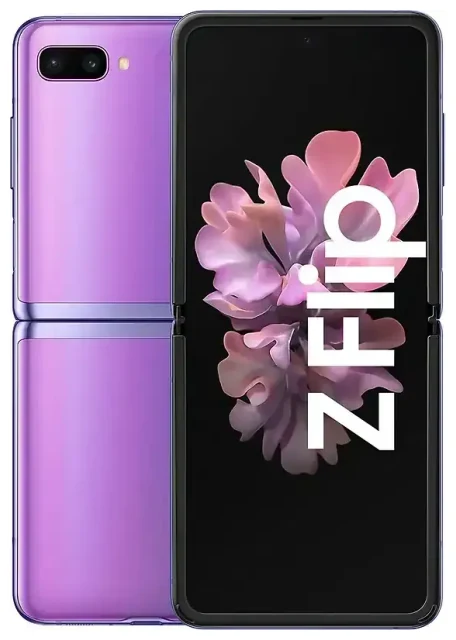
Ondersteunt de Samsung Galaxy Z Flip eSIM?
Samsung Galaxy Z Flip eSIM-compatibiliteit
Het antwoord hangt af van welk Samsung Galaxy Z Flip model je hebt. De originele Samsung Galaxy Z Flip (uitgebracht begin 2020, model SM-F700) ondersteunt geen eSIM—dit toestel heeft alleen een fysieke nano-simkaartslot. De Samsung Galaxy Z Flip 5G (model SM-F707, uitgebracht medio 2020) en alle nieuwere Z Flip-generaties—Z Flip 3, Z Flip 4, Z Flip 5, Z Flip 6 en Z Flip 7—ondersteunen wel eSIM in de meeste markten.
Regionale beschikbaarheid is belangrijk. In de Verenigde Staten ondersteunen simlock-vrije en provider-gebrandmerkte Z Flip-modellen vanaf de 5G-variant eSIM. In Europa, Australië en veel andere regio's is eSIM beschikbaar op de meeste Z Flip 5G en nieuwere modellen. Sommige provider-gelocked of regiospecifieke varianten hebben eSIM echter uitgeschakeld—met name toestellen die in China of via bepaalde providers worden verkocht die eSIM-functionaliteit beperken. Heb je een minder gangbare regionale variant, controleer dan het officiële specificatieblad van Samsung of neem contact op met je provider voordat je een eSIM-abonnement koopt.
Dual-SIM functionaliteit: eSIM en fysieke simkaart
Alle Samsung Galaxy Z Flip modellen met eSIM ondersteunen dual-SIM wanneer je één eSIM combineert met de fysieke nano-simkaartslot. Dit betekent dat je je thuisnummer op de fysieke simkaart kunt houden en een reis-eSIM voor data in het buitenland toevoegt, of twee lijnen tegelijkertijd gebruikt—één voor werk, één privé. Samsung's Z Flip-toestellen ondersteunen geen dual-eSIM (twee eSIM's tegelijk actief); je moet de fysieke simkaartslot gebruiken als je twee actieve nummers wilt.
Hoe activeer je een eSIM op de Samsung Galaxy Z Flip
eSIM instellen via Instellingen
Als je een Samsung Galaxy Z Flip 5G of nieuwer model met eSIM-ondersteuning hebt, duurt het activeren van een eSIM ongeveer 60 seconden. Je ontvangt een QR-code van je eSIM-aanbieder—meestal via e-mail—en scant deze in de instellingen van je telefoon. Zorg dat je verbonden bent met wifi voordat je begint.
- Open Instellingen op je Samsung Galaxy Z Flip.
- Tik op Verbindingen en vervolgens op Simbeheer (of Simkaartbeheer in sommige softwareversies).
- Tik op Mobiel abonnement toevoegen of eSIM toevoegen.
- Kies QR-code van provider scannen.
- Richt je camera op de QR-code die je van je eSIM-provider hebt ontvangen. Het profiel wordt automatisch gedownload en geïnstalleerd.
- Geef de eSIM-lijn een naam zodra deze is geïnstalleerd—bijvoorbeeld "Reis" of "Data"—zodat je deze makkelijk kunt herkennen.
- Stel in Simbeheer in welke simkaart je wilt gebruiken voor mobiele data, gesprekken en sms. Je kunt de eSIM instellen als je datalijn en je fysieke simkaart aanhouden voor bellen en sms'en.
Handmatige activering als de QR-code niet scant
Als scannen mislukt door schittering of een beschadigde code, tik dan op Activatiecode handmatig invoeren bij stap 4 hierboven. Je eSIM-aanbieder geeft je een SM-DP+ adres en activatiecode om in te typen. Het installatieproces is verder identiek.
Een reis-eSIM gebruiken op de Samsung Galaxy Z Flip
Een reis-eSIM is de makkelijkste manier om in het buitenland verbonden te blijven zonder roamingkosten bij je eigen provider te betalen. Je koopt een databundel voor je bestemming, installeert het eSIM-profiel voordat je vertrekt en activeert het wanneer je landt. Je fysieke simkaart blijft gewoon zitten, zodat je nog steeds oproepen en tweefactorauthenticatiecodes op je thuisnummer kunt ontvangen.
Installeer je reis-eSIM terwijl je nog thuis bent en verbonden met wifi. Bij de meeste eSIM-abonnementen kun je het profiel van tevoren downloaden en pas inschakelen wanneer je het gaat gebruiken. Stel in Simbeheer de reis-eSIM in als je mobiele datalijn en zorg dat mobiele data is ingeschakeld voor die lijn. Je thuissimkaart blijft actief voor spraak en sms, en je gebruikt de lokale eSIM voor alle data—kaarten, berichtendiensten, taxi-apps en browsen.
Je kunt eSIM-abonnementen bekijken voor meer dan 200 landen en regio's, waarbij je dekking en databundels vergelijkt die bij je reis passen. Omdat de Samsung Galaxy Z Flip een fysieke simkaartslot heeft, zit je niet vast aan alleen-eSIM connectiviteit—maar eSIM is sneller en handiger dan op het vliegveld zoeken naar een lokale simkaart.
Tips en probleemoplossing
Dataroaming inschakelen voor de eSIM-lijn
Ook al is een eSIM in veel gevallen een lokaal databundel, je Samsung Galaxy Z Flip behandelt het als een roamingprofiel. Ga naar Instellingen > Verbindingen > Mobiele netwerken, selecteer je eSIM en zet Dataroaming aan. Zonder deze stap maakt de eSIM geen verbinding met het netwerk. De roaminginstelling van je fysieke simkaart staat hier los van, dus je kunt roaming op je thuislijn uitgeschakeld laten om onverwachte kosten te voorkomen.
De thuissimkaart actief houden voor gesprekken en tweefactorauthenticatie
Stel je eSIM in als datalijn en je fysieke simkaart voor gesprekken en sms in Simbeheer. Zo ontvang je verificatiecodes en telefoontjes op je gewone nummer terwijl je de voordelige data van de eSIM gebruikt. Je mist geen belangrijke berichten en je activeert geen roaming-datakosten bij je thuisprovider.
Een eSIM repareren die niet activeert
Als het eSIM-profiel downloadt maar niet activeert, herstart je Samsung Galaxy Z Flip en controleer of de eSIM-lijn is ingeschakeld in Simbeheer. Bevestig dat je dataroaming voor die lijn hebt ingeschakeld. Zie je nog steeds geen signaal, verwijder dan het eSIM-profiel en installeer het opnieuw: tik op de eSIM-naam in Simbeheer, kies Verwijderen en scan de QR-code opnieuw. (Sommige providers laten je dezelfde QR-code opnieuw installeren; anderen geven een nieuwe uit—controleer het beleid van je provider voordat je verwijdert.) Voor aanhoudende problemen biedt eSIM-instelhulp geavanceerde stappen voor probleemoplossing.
eSIM-compatibiliteit controleren voordat je op reis gaat
Niet elke Samsung Galaxy Z Flip variant die wereldwijd wordt verkocht heeft eSIM ingeschakeld. Als je je telefoon bij een provider of in een regio hebt gekocht waar eSIM ongebruikelijk is, controleer dan de ondersteuning door naar Instellingen > Verbindingen > Simbeheer te gaan en te zoeken naar de optie Mobiel abonnement toevoegen of eSIM toevoegen. Zie je dit niet, dan heeft je toestel ofwel geen eSIM-hardware of is het uitgeschakeld door provider-firmware. Je kunt de eSIM-compatibiliteit van een ander toestel controleren als je overweegt te upgraden of een tweede telefoon voor op reis aan te schaffen.








