 WhatsApp +44 7367 063273
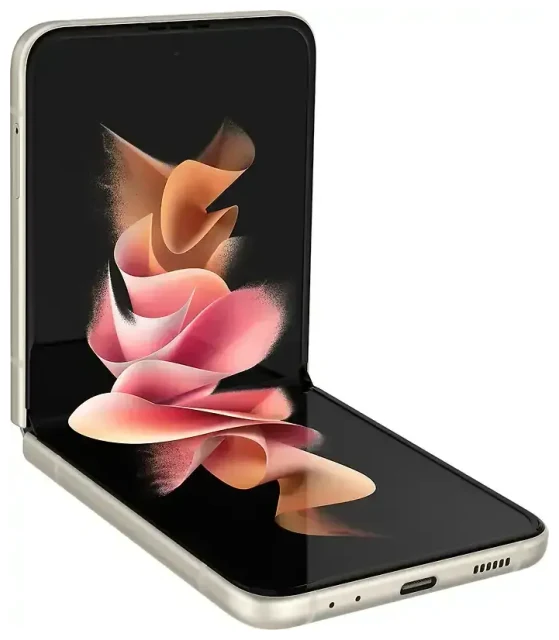
Ondersteunt de Samsung Galaxy Z Flip 3 5G eSIM?
Ja, de Samsung Galaxy Z Flip 3 5G ondersteunt eSIM op de meeste modellen die wereldwijd worden verkocht. Samsung heeft eSIM-functionaliteit in dit opvouwbare toestel ingebouwd, waardoor je digitale mobiele abonnementen naast of in plaats van een fysieke simkaart kunt gebruiken.
Samsung Galaxy Z Flip 3 5G eSIM-compatibiliteit per regio
De Samsung Galaxy Z Flip 3 5G bevat eSIM-ondersteuning in varianten die worden verkocht in Noord-Amerika, Europa, Australië en veel Aziatische markten. Of eSIM beschikbaar is, hangt echter af van twee factoren: je specifieke toestelmodel en of je provider eSIM-activering ondersteunt. Modellen die worden verkocht op het vasteland van China bevatten doorgaans geen eSIM-functionaliteit.
Om te bevestigen dat je toestel eSIM-mogelijkheden heeft, open je Instellingen > Verbindingen > Simkaartbeheer. Als je een optie ziet om een 'Mobiel abonnement toevoegen' of 'eSIM toevoegen', ondersteunt je Samsung Galaxy Z Flip 3 5G eSIM.
Dual-SIM-functie: eSIM plus fysieke simkaart
De Samsung Galaxy Z Flip 3 5G heeft een dual-SIM-functie, wat betekent dat je tegelijkertijd één fysieke nano-simkaart en één eSIM kunt gebruiken. Met deze configuratie kun je twee actieve telefoonnummers aanhouden—ideaal om werk en privé gescheiden te houden, of om je thuisnummer actief te houden terwijl je in het buitenland een databundel voor op reis gebruikt. Het toestel ondersteunt geen dubbele eSIM; je bent beperkt tot één actief eSIM-profiel tegelijk, hoewel je meerdere eSIM-profielen kunt opslaan en tussen deze profielen kunt wisselen.
Hoe activeer je een eSIM op de Samsung Galaxy Z Flip 3 5G
Een eSIM instellen op je Samsung Galaxy Z Flip 3 5G duurt ongeveer 60 seconden zodra je de QR-code van je provider of eSIM-aanbieder hebt. Je hebt een wifi-verbinding nodig om de installatie te voltooien.
eSIM activeren: stap voor stap
- Verbind je Samsung Galaxy Z Flip 3 5G met wifi.
- Open Instellingen en tik op Verbindingen.
- Tik op Simkaartbeheer.
- Tik op Mobiel abonnement toevoegen of eSIM toevoegen.
- Kies QR-code scannen wanneer dit wordt gevraagd.
- Richt je camera op de QR-code die je van je provider of eSIM-aanbieder hebt ontvangen. De installatie start automatisch.
- Wacht tot het eSIM-profiel is gedownload en geïnstalleerd—dit duurt meestal 30 tot 90 seconden.
- Geef je nieuwe lijn een naam (bijvoorbeeld 'Reis' of 'Werk') om deze te onderscheiden van je fysieke simkaart.
- Kies welke lijn je wilt gebruiken voor mobiele data, gesprekken en berichten in het simkaartbeheer.
Als je de eSIM-gegevens als handmatige activeringscode in plaats van een QR-code ontvangt, selecteer dan bij stap 5 Activeringscode invoeren en typ het SM-DP+-adres en de activeringscode in die je hebt ontvangen.
Meerdere SIM-profielen beheren
Na activering kun je bepalen welke lijn data, gesprekken en berichten afhandelt. Ga terug naar Instellingen > Verbindingen > Simkaartbeheer om je voorkeuren in te stellen. Je kunt altijd van actief eSIM-profiel wisselen als je meerdere reis- of secundaire abonnementen hebt geïnstalleerd, hoewel slechts één eSIM tegelijk actief kan zijn naast je fysieke simkaart.
Een reis-eSIM gebruiken op de Samsung Galaxy Z Flip 3 5G
Een reis-eSIM is de makkelijkste manier om mobiele data in het buitenland te krijgen op je Samsung Galaxy Z Flip 3 5G zonder roamingkosten te betalen aan je thuisprovider. In plaats van op het vliegveld naar een lokale simkaart te zoeken of dure roamingkosten te maken, installeer je voor je reis een data-only eSIM en ben je meteen verbonden zodra je landt.
Hoe reis-eSIM's werken op de Galaxy Z Flip 3 5G
Installeer je reis-eSIM terwijl je nog thuis bent met behulp van de bovenstaande stappen. Zodra je op je bestemming aankomt, schakel je de eSIM-lijn in via je simkaartbeheer en zet je mobiele data aan voor die lijn. Je Samsung Galaxy Z Flip 3 5G maakt automatisch verbinding met lokale netwerken, waardoor je data hebt voor kaarten, berichtenapps en browsen. Je fysieke simkaart blijft in de telefoon zitten, dus je kunt nog steeds gesprekken en sms'jes ontvangen op je gewone nummer.
Je kunt eSIM-bundels bekijken voor meer dan 200 landen en regio's, met opties variërend van korte weekendtrips tot datapakketten voor een hele maand. De meeste reis-eSIM's zijn data-only, wat betekent dat ze niet met een nieuw telefoonnummer komen—perfect om verbonden te blijven zonder met meerdere nummers te hoeven jongleren.
Waarom je eSIM vóór vertrek moet installeren
Download en installeer je reis-eSIM terwijl je thuis betrouwbare wifi hebt. De Samsung Galaxy Z Flip 3 5G heeft internetverbinding nodig om het eSIM-profiel te downloaden, en wifi op het vliegveld kan traag of onbetrouwbaar zijn. Met je vooraf geïnstalleerde eSIM schakel je deze simpelweg in wanneer je landt en ben je direct verbonden.
Tips en probleemoplossing
De meeste eSIM-installaties op de Samsung Galaxy Z Flip 3 5G verlopen soepel, maar hier zijn oplossingen voor veelvoorkomende problemen en tips voor het beheren van de dual-SIM-functionaliteit.
Dataroaming inschakelen voor je eSIM-lijn
Nadat je een reis-eSIM hebt geïnstalleerd, moet je dataroaming inschakelen voor die specifieke lijn. Ga naar Instellingen > Verbindingen > Mobiele netwerken, selecteer je eSIM-lijn en zet Dataroaming aan. Dit is vereist om met eSIM's verbinding te maken met lokale netwerken in het buitenland—het leidt niet tot roamingkosten van je eSIM-aanbieder, aangezien je al een datapakket hebt gekocht.
Je thuissim actief houden voor gesprekken en sms
Stel tijdens het reizen je reis-eSIM in als je datalijn in het simkaartbeheer, maar laat je fysieke thuissim ingeschakeld voor gesprekken en sms. Op deze manier ontvang je belangrijke tweefactorauthenticatiecodes en gesprekken op je gewone nummer terwijl je betaalbare lokale data via de eSIM gebruikt. Houd er wel rekening mee dat het beantwoorden van gesprekken op je thuissim roamingkosten van je thuisprovider kan opleveren.
Wat te doen als de QR-code niet scant
Als de camera van je Samsung Galaxy Z Flip 3 5G de QR-code niet leest, probeer dan deze oplossingen: verhoog de schermhelderheid als je vanaf een ander apparaat scant, zorg ervoor dat de QR-code volledig zichtbaar is en niet wordt afgesneden, of vraag je provider om handmatige activeringsgegevens. Je kunt het SM-DP+-adres en de activeringscode handmatig invoeren door Activeringscode invoeren te selecteren in plaats van te scannen. Als je eSIM nog steeds niet installeert, controleer dan of je toestel niet aan een provider is gebonden—geblokkeerde telefoons kunnen de eSIM-functionaliteit beperken, zelfs als de hardware dit ondersteunt.
Bevestig eSIM-ondersteuning voor aankoop
Als je niet zeker weet of je specifieke Samsung Galaxy Z Flip 3 5G-variant eSIM ondersteunt—vooral als je deze hebt gekocht bij een regionale provider of op een markt met beperkte eSIM-adoptie—controleer dan eerst je toestel-instellingen. Je kunt ook de eSIM-compatibiliteit van een ander toestel controleren als je overweegt te upgraden of een ander telefoonmodel voor je huishouden moet verifiëren.








