 WhatsApp +44 7367 063273
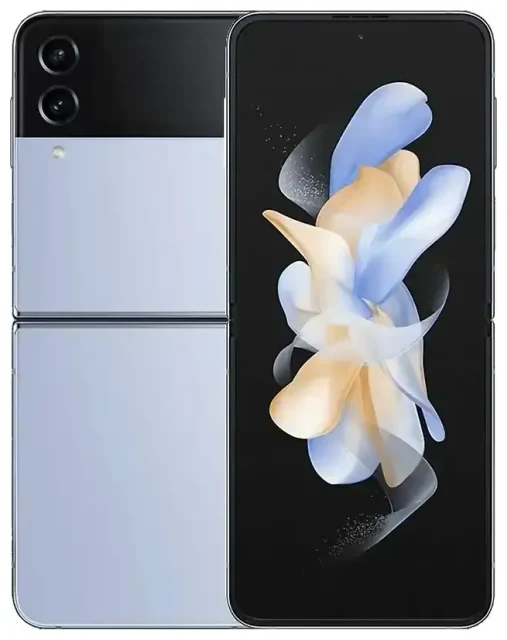
Heeft de Samsung Galaxy z Flip 4 eSIM-ondersteuning?
Ja, de Samsung Galaxy z Flip 4 ondersteunt eSIM. Alle varianten van de z Flip 4 die wereldwijd worden verkocht, beschikken over eSIM-functionaliteit, ongeacht regio of provider. Je kunt een eSIM naast de fysieke nano-SIM-sleuf gebruiken voor dual-SIM, waardoor je twee actieve telefoonnummers of databundels op één toestel hebt.
Samsung Galaxy z Flip 4 eSIM-compatibiliteit
De z Flip 4 biedt flexibele dual-SIM-configuraties. Je kunt één fysieke SIM en één eSIM tegelijkertijd gebruiken, wat de meest voorkomende opstelling is voor reizigers die hun thuisnummer actief willen houden terwijl ze een lokale databundel toevoegen. Het toestel ondersteunt geen dual-eSIM-modus — je kunt geen twee eSIM's tegelijk gebruiken zonder de fysieke simkaart te verwijderen.
Deze eSIM-ondersteuning geldt voor de SM-F721-modelserie in alle markten, waaronder Noord-Amerika, Europa, Azië en andere regio's. Provider-locked versies (van AT&T, Verizon, T-Mobile of andere operators) ondersteunen ook eSIM, hoewel je mogelijk je toestel moet ontgrendelen voordat je een eSIM van een andere provider kunt activeren.
eSIM versus fysieke SIM op de z Flip 4
De fysieke SIM-lade van de z Flip 4 accepteert één nano-SIM-kaart. Wanneer je een eSIM-profiel toevoegt, krijg je dual-SIM-functionaliteit zonder een tweede fysieke kaart nodig te hebben. Je kunt in de instellingen schakelen tussen lijnen voor bellen, sms'en en data, of één lijn instellen als standaard voor elke functie.
Hoe activeer je een eSIM op de Samsung Galaxy z Flip 4
Samsung Galaxy z Flip 4 eSIM activation duurt ongeveer een minuut zodra je de QR-code van je provider of reis-eSIM-aanbieder hebt. Het proces gebruikt het native instellingenmenu van Samsung en werkt op dezelfde manier, of je nu een providerbundel of een reis-datapakket toevoegt.
Hoe activeer ik een eSIM op mijn Samsung
- Open Instellingen en tik op Verbindingen.
- Tik op SIM-beheer (of SIM-kaartbeheer, afhankelijk van je softwareversie).
- Tik op Mobiel abonnement toevoegen of eSIM toevoegen.
- Selecteer QR-code van provider scannen.
- Richt je camera op de QR-code die je eSIM-provider heeft verstrekt. De z Flip 4 leest de code en downloadt het profiel automatisch.
- Wacht 30–60 seconden terwijl de eSIM wordt geïnstalleerd. Je ziet een bevestigingsbericht wanneer deze klaar is.
- Geef je nieuwe lijn een naam zoals "Reisdata" of "Werk" zodat je deze gemakkelijk kunt herkennen.
- Kies in het SIM-beheermenu welke SIM je wilt gebruiken voor mobiele data, bellen en sms'en.
Als je eSIM-provider een activeringscode of handmatige invoergegevens stuurt in plaats van een QR-code, selecteer dan in stap 4 Activeringscode invoeren en typ de verstrekte informatie.
Installeer je eSIM voordat je op reis gaat
Je kunt een reis-eSIM op je z Flip 4 installeren terwijl je nog thuis bent, verbonden met wifi. Het eSIM-profiel blijft inactief totdat je op je bestemming aankomt en dataroaming voor die lijn inschakelt. Zo land je met een al geconfigureerde verbinding — je hoeft niet meer op het vliegveld naar SIM-kaartenwinkels te zoeken.
Een reis-eSIM gebruiken op de Samsung Galaxy z Flip 4
Een reis-eSIM geeft je lokale datatarieven in het buitenland zonder de roamingkosten van je thuisprovider te betalen. Je installeert een databundel voor je bestemmingsland of -regio, houdt je primaire SIM actief voor inkomende oproepen en sms'jes, en gebruikt de eSIM voor al je data — kaarten, berichtenapps, browsen en sociale media.
Hoe reis-eSIM's werken op de z Flip 4
Koop een reis-eSIM-bundel voor je bestemming en installeer deze op je z Flip 4 vóór vertrek. Wanneer je landt, schakel je dataroaming alleen in voor de eSIM-lijn (houd dit uitgeschakeld voor je thuisSIM om verrassende kosten te voorkomen). Je telefoon gebruikt de reis-eSIM voor internet terwijl je thuisnummer bereikbaar blijft voor oproepen en sms, inclusief tweefactorauthenticatiecodes.
Je kunt eSIM-bundels per land of regio bekijken, datalimieten vergelijken en de bundel kopen die bij je reisduur past. De meeste bundels worden automatisch geactiveerd wanneer je verbinding maakt met een lokaal netwerk, hoewel sommige vereisen dat je ze handmatig inschakelt in SIM-beheer.
Houd je thuisnummer actief
Met dual-SIM blijft je thuisnummer beschikbaar voor spraakoproepen en sms'jes, zelfs terwijl de eSIM de data afhandelt. Stel je thuisSIM in als standaard voor bellen en sms, en kies de reis-eSIM als standaard voor mobiele data. Deze configuratie laat je verificatiecodes en belangrijke oproepen ontvangen zonder roaming-datatarieven te betalen.
Tips en probleemoplossing
De meeste Samsung Galaxy z Flip 4 eSIM-activeringsproblemen komen neer op een paar veelvoorkomende instellingen. Controleer deze punten als je eSIM geen verbinding maakt of als je na installatie geen dataservice ziet.
Schakel dataroaming in voor je eSIM-lijn
Je z Flip 4 behandelt een eSIM van een andere provider als roaming, zelfs als het een lokale bundel is in het land waar je reist. Ga naar Instellingen > Verbindingen > Mobiele netwerken, selecteer je eSIM-lijn en zet Dataroaming aan. Zonder deze instelling maakt de eSIM geen verbinding met mobiele data.
Houd dataroaming uit voor je thuisSIM om onbedoelde roamingkosten op die lijn te voorkomen.
Een eSIM repareren die niet activeert
Als de QR-code niet scant, zorg er dan voor dat je in een goed verlichte ruimte bent en de telefoon stabiel vasthoudt. Je kunt ook een screenshot maken van de QR-code op een ander apparaat en deze scannen vanuit je fotogalerij — tik op het galerij-pictogram in de QR-scannerinterface. Als scannen nog steeds mislukt, kies dan de handmatige invoeroptie en typ de activeringscode die je provider heeft gestuurd.
Start je z Flip 4 opnieuw op na het installeren van de eSIM als deze niet verschijnt in SIM-beheer of "Geen service" toont. Een herstart vernieuwt de modem en lost meestal detectieproblemen op.
Controleer of je toestel ontgrendeld is
Provider-locked z Flip 4-toestellen kunnen eSIM-profielen van andere providers blokkeren. Als je je telefoon via een providercontract hebt gekocht, neem dan contact met hen op om een ontgrendeling aan te vragen voordat je op reis gaat. Ontgrendelde modellen die rechtstreeks bij Samsung of retailers zijn gekocht, hebben geen beperkingen.
Als je nog steeds problemen hebt, kun je hulp krijgen bij eSIM-installatie of de eSIM-compatibiliteit van een ander toestel controleren als je telefoons vergelijkt.








