 WhatsApp +44 7367 063273
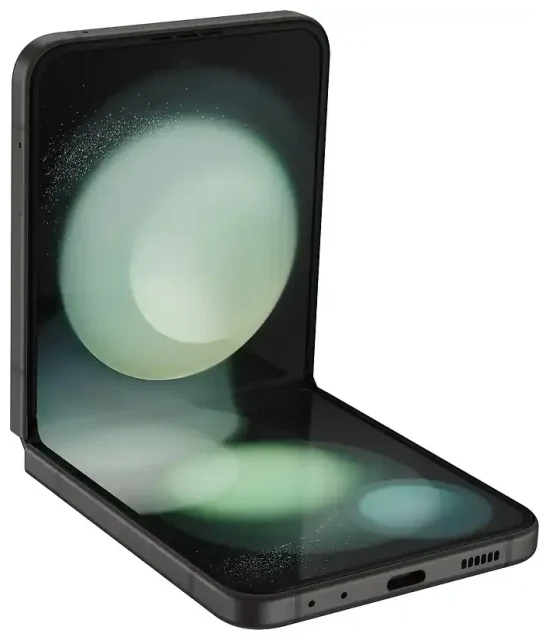
Heeft de Samsung Galaxy z Flip 5 eSIM?
Ja, de Samsung Galaxy z Flip 5 ondersteunt eSIM. Alle varianten van deze opvouwbare telefoon — ongeacht regio of provider — beschikken over eSIM-functionaliteit naast een fysieke nano-SIM-sleuf.
Samsung Galaxy z Flip 5 eSIM-compatibiliteit
Elk Galaxy z Flip 5-model wordt geleverd met dual-SIM-mogelijkheden: één fysieke nano-SIM-lade en één eSIM. Je kunt beide tegelijkertijd gebruiken, wat betekent dat je jouw thuisnummer actief houdt op de fysieke SIM terwijl je een reis-eSIM toevoegt voor data in het buitenland, of afzonderlijke privé- en zakelijke lijnen op hetzelfde toestel beheert.
De z Flip 5 ondersteunt één actieve eSIM tegelijk, hoewel je meerdere eSIM-profielen op het toestel kunt opslaan en daartussen kunt schakelen in de instellingen. Dit verschilt van sommige nieuwere Samsung-topmodellen die twee eSIM's tegelijk kunnen draaien zonder fysieke kaart, maar de combinatie van één eSIM plus fysieke SIM dekt de meeste dual-SIM-behoeften.
eSIM Samsung Galaxy-modellen: welke ondersteunen het?
Samsung heeft eSIM ingeschakeld op alle Galaxy z Flip 5-toestellen die verkocht worden in Noord-Amerika, Europa, Azië-Pacific en het Midden-Oosten. Provider-gebonden versies van grote aanbieders — Verizon, AT&T, T-Mobile in de VS; EE, Vodafone, O2 in het VK; en equivalenten elders — ondersteunen eSIM-activering volledig. Simlockvrije modellen die rechtstreeks bij Samsung of externe retailers gekocht zijn, bevatten ook standaard eSIM-functionaliteit. Net als de Samsung A54 eSIM, Samsung S21 FE eSIM en andere recente Galaxy-toestellen, is eSIM inmiddels standaard op vlaggenschipmodellen — hoewel oudere modellen zoals de Samsung A32, A52 of A53 deze functie vaak niet hebben.
eSIM instellen op de Samsung Galaxy z Flip 5
Een eSIM instellen op je Galaxy z Flip 5 duurt ongeveer een minuut zodra je de QR-code van je provider of eSIM-aanbieder hebt. Je ontvangt deze code per e-mail of in de app van je aanbieder nadat je een abonnement hebt gekocht.
Samsung Galaxy z Flip 5 eSIM activeren: stappen
- Open Instellingen en tik op Verbindingen.
- Tik op SIM-beheer (of SIM-kaartbeheer bij sommige firmware-versies).
- Selecteer eSIM toevoegen of Mobiel abonnement toevoegen.
- Tik op QR-code provider scannen en richt je camera op de QR-code van je eSIM-aanbieder.
- Bevestig de abonnementsgegevens wanneer deze op het scherm verschijnen en tik op Toevoegen.
- Wacht 30–60 seconden terwijl het eSIM-profiel wordt gedownload en geactiveerd.
- Label je nieuwe lijn met een herkenbare naam — "Reis", "Werk" of de landnaam — om deze te onderscheiden van je fysieke SIM.
- Kies welke SIM je wilt gebruiken voor mobiele data, gesprekken en sms'jes in het SIM-beheer-scherm.
Als je aanbieder een activeringscode levert in plaats van een QR-code, tik je bij stap 4 op Activeringscode invoeren en typ je de code handmatig in. De Galaxy z Flip 5 maakt dan automatisch verbinding met het netwerk en rondt de activering af.
eSIM configureren in Instellingen
Ga na activering terug naar Instellingen > Verbindingen > SIM-beheer om in te stellen welke lijn data en gesprekken afhandelt. Schakel Mobiele data over naar je voorkeurskaart — doorgaans je reis-eSIM in het buitenland om roamingkosten op je thuislijn te vermijden. Je kunt gesprekken en sms'jes op je primaire fysieke SIM laten staan, zodat je geen belangrijke berichten of tweefactorauthenticatiecodes mist.
Reis-eSIM gebruiken op de Samsung Galaxy z Flip 5
Een reis-eSIM geeft je lokale datatarieven zodra je landt, zonder dat je een SIM-verkoper op het vliegveld hoeft te zoeken of de roamingkosten van je thuisprovider hoeft te betalen. Je installeert het eSIM-profiel nog thuis en schakelt het in wanneer je vliegtuig landt.
Waarom een reis-eSIM handig is
Traditionele roaming kan meerdere euro's per megabyte kosten; een regionale of landspecifieke eSIM levert gigabytes highspeed data voor een fractie van die prijs. De dual-SIM-opzet van je Galaxy z Flip 5 betekent dat je thuisnummer bereikbaar blijft voor gesprekken en sms'jes op de fysieke SIM, terwijl de eSIM alle data afhandelt — kaarten, taxi-apps, messaging, social media — via het lokale netwerk.
Installeer je reis-eSIM een dag of twee voor vertrek. De meeste eSIM-abonnementen activeren pas wanneer je verbinding maakt met het bestemmingsnetwerk, dus de looptijd begint pas als je aankomt. Je kunt eSIM-abonnementen bekijken voor afzonderlijke landen, hele regio's zoals Europa of Azië, of wereldwijde bundels die in tientallen bestemmingen werken.
Galaxy z Flip 5 eSIM voor internationaal reizen
Zodra je landt, open je Instellingen > Verbindingen > SIM-beheer, schakel je Mobiele data over naar je reis-eSIM en schakel je Dataroaming in voor die lijn. Je z Flip 5 registreert binnen enkele seconden op de lokale provider. Houd je thuisskaart actief voor inkomende gesprekken en sms'jes; schakel dataroaming op de thuislijn uit om verrassende kosten te voorkomen.
Tips en probleemoplossing
De meeste Galaxy z Flip 5 eSIM-activeringen verlopen soepel, maar een handvol instellingen en veelvoorkomende problemen kunnen je dwarszitten.
Dataroaming inschakelen voor de eSIM-lijn
Hoewel je reis-eSIM een lokaal abonnement is in het land dat je bezoekt, classificeert Android het toch als "roaming" omdat het niet het oorspronkelijke thuisnetwerk van je toestel is. Ga naar Instellingen > Verbindingen > Mobiele netwerken, selecteer je eSIM en schakel Dataroaming in. Zonder deze schakelaar maakt de eSIM geen verbinding met mobiele data.
Thuisskaart actief houden voor gesprekken en tweefactorauthenticatie
Laat je fysieke SIM ingeschakeld in SIM-beheer, zodat je gesprekken, sms'jes en authenticatiecodes ontvangt. Zorg er alleen voor dat Mobiele data en Dataroaming uitgeschakeld zijn voor die lijn om roamingkosten te vermijden. Deze dual-SIM-configuratie laat je goedkope lokale data op de eSIM gebruiken terwijl je bereikbaar blijft op je reguliere nummer.
Een eSIM repareren die niet activeert
Als de QR-code niet scant, controleer dan je camera-machtigingen in Instellingen > Apps > Camera > Machtigingen en zorg dat de code goed belicht is en scherp in beeld staat. Je kunt de activeringscode ook handmatig invoeren door op Activeringscode invoeren te tikken in plaats van te scannen.
Wanneer de eSIM downloadt maar "Geen service" toont, start je de telefoon opnieuw op en bevestig je dat Dataroaming aanstaat voor de eSIM-lijn. Als er nog steeds geen verbinding komt, verwijder je het eSIM-profiel in SIM-beheer en scan je de QR-code opnieuw; de meeste aanbieders laten je hetzelfde profiel meerdere keren herinstalleren. Bij aanhoudende problemen kun je onze eSIM-installatie-hulppagina bezoeken of contact opnemen met het supportteam van je eSIM-aanbieder.
Soms blokkeert een provider-gebonden z Flip 5 eSIM's van externe partijen totdat de telefoon ontgrendeld is. Neem contact op met je provider als je het toestel op contract hebt gekocht. Simlockvrije modellen en volledig afbetaalde telefoons accepteren zonder beperking elke compatibele eSIM. Je kunt altijd de eSIM-compatibiliteit van een ander toestel controleren als je overweegt te upgraden of met een tweede telefoon te reizen.








