 WhatsApp +44 7367 063273
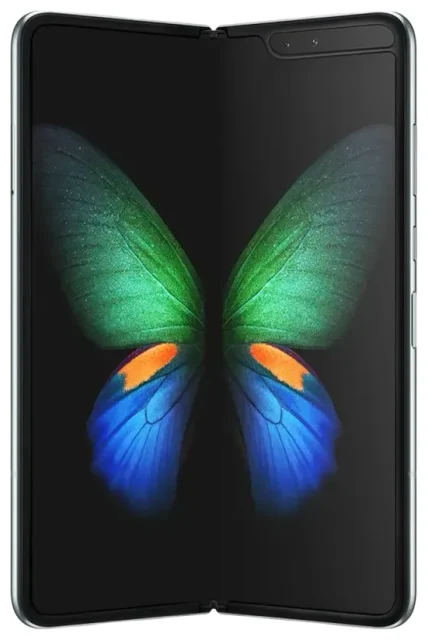
Ondersteunt de Samsung Galaxy z Fold eSIM?
Ja, de Samsung Galaxy z Fold ondersteunt eSIM, maar de compatibiliteit hangt af van welke generatie en regionale variant je hebt. De Galaxy z Fold 3, Fold 4, Fold 5, Fold 6 en Fold 7 bevatten allemaal eSIM-functionaliteit in de meeste markten. Samsung brengt echter verschillende versies uit voor verschillende regio's — sommige met eSIM ingeschakeld, andere zonder — dus je moet je specifieke model verifiëren.
Welke Samsung Galaxy heeft eSIM: overzicht per z Fold model
De originele Galaxy z Fold (2019) en Galaxy z Fold 2 (2020) ondersteunen geen eSIM. Deze vroege opvouwbare modellen werken uitsluitend met fysieke nano-SIM-kaarten voor connectiviteit.
Vanaf de Galaxy z Fold 3 (2021) introduceerde Samsung eSIM-ondersteuning op veel — maar niet alle — varianten. Amerikaanse provider-modellen (AT&T, T-Mobile, Verizon) en unlocked Amerikaanse versies ondersteunen doorgaans eSIM. Europese, Midden-Oosterse en sommige Aziatische varianten bevatten ook eSIM, maar modellen die verkocht worden in China, Hongkong en bepaalde andere markten kunnen in plaats daarvan met dubbele fysieke SIM-trays geleverd worden.
De Galaxy z Fold 4, Fold 5, Fold 6 en Fold 7 volgen dit patroon: de meeste internationale en Amerikaanse versies ondersteunen eSIM, terwijl specifieke regionale varianten dat niet doen. Als je twijfelt over je toestel, controleer dan Instellingen > Verbindingen > SIM-beheer. Als je een optie "eSIM toevoegen" of "Mobiel abonnement toevoegen" ziet, ondersteunt je telefoon het. Je kunt dit ook bevestigen op de officiële specificatiepagina van Samsung voor jouw modelnummer.
Dual SIM met eSIM en fysieke SIM
eSIM-compatibele Galaxy z Fold modellen ondersteunen dual SIM: één fysieke nano-SIM-kaart plus één eSIM-profiel tegelijkertijd actief. Je kunt niet twee eSIMs tegelijk gebruiken op deze toestellen — het is altijd één fysieke en één eSIM. Met deze opstelling kun je je thuisnummer op de fysieke SIM houden terwijl je een reis-eSIM gebruikt voor data in het buitenland, of gescheiden werk- en privélijnen aanhouden.
Hoe stel je een eSIM in op de Samsung Galaxy z Fold
Een eSIM instellen op je Galaxy z Fold duurt ongeveer 60 seconden zodra je de QR-code van je eSIM-aanbieder hebt. Je hebt een wifi-verbinding of mobiele data nodig om het eSIM-profiel te downloaden.
Stap voor stap eSIM installeren op Samsung Galaxy z Fold
- Open Instellingen en tik op Verbindingen.
- Tik op SIM-beheer (of SIM-kaartbeheer op sommige versies).
- Tik op eSIM toevoegen of Mobiel abonnement toevoegen.
- Kies QR-code scannen en richt je camera op de QR-code die je van je eSIM-provider hebt gekregen.
- Tik op Toevoegen om te bevestigen en wacht terwijl het profiel wordt gedownload (meestal 10–30 seconden).
- Geef de eSIM-lijn een label — bijvoorbeeld "Reisdata" of "Werk" — zodat je hem kunt onderscheiden van je fysieke SIM.
- Zet de eSIM-lijn aan en ga naar Mobiele data om te selecteren welke SIM je voor data gebruikt.
Als je eSIM-provider een activeringscode biedt in plaats van een QR-code, tik dan in stap 4 op Activeringscode handmatig invoeren en typ deze in. Sommige providers laten je ook eSIM-profielen rechtstreeks vanuit hun app downloaden.
Meerdere SIM-lijnen beheren
Na activering ga je terug naar SIM-beheer om te kiezen welke lijn gesprekken, sms'jes en mobiele data afhandelt. Je kunt één SIM voor data en een andere voor gesprekken instellen, of je datalijn direct wisselen — handig op reis.
Een reis-eSIM gebruiken op de Samsung Galaxy z Fold
Een reis-eSIM is de eenvoudigste manier om mobiele data in het buitenland te krijgen zonder roamingkosten te betalen of op zoek te gaan naar een lokale SIM-kaart. Je koopt een databundel voor je bestemming, installeert het eSIM-profiel op je Galaxy z Fold voordat je vertrekt en activeert het wanneer je landt. Je telefoon maakt meteen verbinding met een lokaal netwerk en je houdt je thuis-SIM actief voor telefoongesprekken en sms-berichten.
Waarom een reis-eSIM handig is voor de Galaxy z Fold
Omdat je Galaxy z Fold dual SIM ondersteunt, hoef je niets om te wisselen. Installeer de reis-eSIM als je tweede lijn, schakel mobiele data over naar die lijn in SIM-beheer en je bent online. Je primaire nummer blijft bereikbaar voor tweefactorauthenticatiecodes en gesprekken vanuit Nederland.
Installeer het eSIM-profiel terwijl je nog wifi hebt — thuis of in de airport lounge. De meeste reis-eSIM-abonnementen activeren automatisch wanneer je telefoon het bestemmingsnetwerk detecteert, hoewel sommige vereisen dat je de lijn handmatig aanzet. Je kunt eSIM-abonnementen per land of regio bekijken om databundels en dekking te vergelijken voordat je op reis gaat.
Tips en probleemoplossing
De meeste eSIM-activeringen op de Galaxy z Fold verlopen soepel, maar een paar instellingen en veelvoorkomende problemen zorgen voor verwarring.
Z Fold 5 eSIM werkt niet: schakel dataroaming in voor je eSIM-lijn
Ook al gebruik je een lokale eSIM, Android behandelt deze nog steeds als een roamingverbinding. Ga naar Instellingen > Verbindingen > Mobiele netwerken, selecteer je eSIM-lijn en zet Dataroaming aan. Zonder dit maakt je eSIM geen verbinding met het netwerk.
Houd je thuis-SIM actief voor gesprekken en tweefactorcodes
Laat je fysieke SIM ingeschakeld zodat je gesprekken en sms-verificatiecodes kunt ontvangen. Zorg er alleen voor dat mobiele data is toegewezen aan de eSIM-lijn in SIM-beheer, zodat je geen roamingkosten maakt bij je thuisprovider.
Wat te doen als de QR-code niet scant
Als je camera moeite heeft met de QR-code, verhoog dan de helderheid van je scherm (als je vanaf een ander apparaat scant) of probeer de code af te drukken. Je kunt ook op Activeringscode handmatig invoeren tikken en de code onder de QR-code intypen. Controleer of je verbonden bent met wifi of mobiele data — de Galaxy z Fold heeft internettoegang nodig om het eSIM-profiel te downloaden.
Als de eSIM installeert maar geen verbinding maakt, herstart dan je telefoon, bevestig dat dataroaming aan staat voor die lijn en controleer of het abonnement actief is bij je eSIM-provider. Voor hardnekkige problemen kan hulp bij eSIM-installatie je door provider-specifieke oplossingen leiden.
Controleer compatibiliteit voor oudere of regionale modellen
Als je een Galaxy z Fold of z Fold 2 hebt, ondersteunen deze modellen geen eSIM — je hebt een fysieke reis-SIM-kaart nodig of overweeg een upgrade naar een nieuwere Fold-generatie. Als je je Fold 3 of later hebt gekocht in een markt zoals China of Hongkong, dubbelcheck dan in SIM-beheer of je de optie "eSIM toevoegen" ziet; sommige varianten worden zonder geleverd. Je kunt ook de eSIM-compatibiliteit van een ander toestel controleren als je telefoons vergelijkt.








