 WhatsApp +44 7367 063273
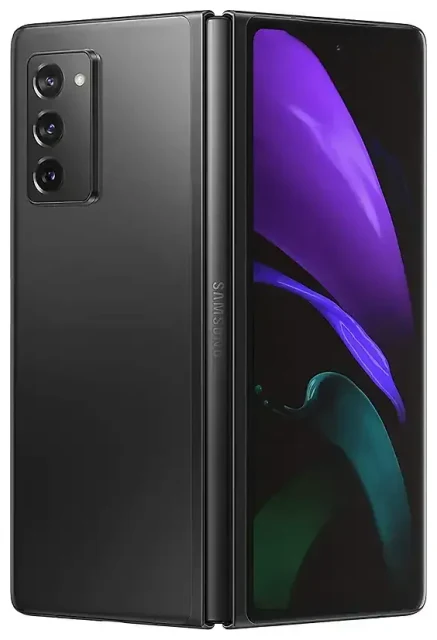
Ondersteunt de Samsung Galaxy Z Fold 2 eSIM?
Samsung Galaxy Z Fold 2 eSIM-compatibiliteit
Het antwoord hangt af van welke Samsung Galaxy Z Fold 2 variant je hebt. Sommige modellen van de Galaxy Z Fold 2 ondersteunen eSIM, maar niet allemaal. De eSIM-functionaliteit verschilt per regio en provider—bepaalde versies die verkocht zijn in markten zoals de Verenigde Staten, het Verenigd Koninkrijk en andere regio's hebben eSIM-ondersteuning, terwijl andere geleverd worden met twee fysieke nano-SIM-slots.
Om te controleren of jouw specifieke Samsung Galaxy Z Fold 2 eSIM ondersteunt, kijk je op de originele verpakking van je toestel of op het specificatieblad van de fabrikant voor jouw exacte modelnummer (zoals SM-F916B, SM-F916U of SM-F916N). Je kunt ook naar Instellingen > Verbindingen > Simkaartbeheer gaan—als je daar een optie ziet voor "Mobiel abonnement toevoegen" of "eSIM toevoegen", dan ondersteunt je toestel het.
Dual-SIM op de Galaxy Z Fold 2
Galaxy Z Fold 2 modellen met eSIM ondersteunen dual-SIM: één fysieke nano-simkaart plus één eSIM-profiel tegelijkertijd actief. Hiermee kun je twee telefoonnummers of databundels tegelijk gebruiken—ideaal om werk en privé gescheiden te houden, of om je Nederlandse nummer bereikbaar te houden terwijl je een reis-eSIM gebruikt voor data in het buitenland. Modellen zonder eSIM bieden doorgaans twee fysieke SIM-slots.
Als je niet zeker weet of jouw Galaxy Z Fold 2 variant eSIM heeft, neem dan contact op met je provider of controleer de officiële specificatiepagina van Samsung voor jouw regio voordat je een eSIM-abonnement afsluit.
Hoe installeer je een eSIM op de Samsung Galaxy Z Fold 2
eSIM installeren via Instellingen
Als je Samsung Galaxy Z Fold 2 eSIM ondersteunt, duurt het activeren van een nieuw profiel ongeveer zestig seconden. Je hebt een QR-code nodig van je eSIM-aanbieder (per e-mail gestuurd of zichtbaar in je accountdashboard) en een wifi- of mobiele dataverbinding om de download te voltooien.
- Open Instellingen en tik op Verbindingen.
- Tik op Simkaartbeheer.
- Selecteer Mobiel abonnement toevoegen of eSIM toevoegen.
- Tik op QR-code van provider scannen en richt je camera op de QR-code van je eSIM-provider.
- Bevestig de abonnementsgegevens en tik op Toevoegen. Het eSIM-profiel wordt automatisch gedownload en geïnstalleerd.
- Geef de nieuwe lijn een label (zoals "Reis" of "Werk") zodra deze geïnstalleerd is, zodat je hem kunt onderscheiden van je primaire simkaart.
- Ga terug naar Simkaartbeheer en kies welke lijn je wilt gebruiken voor mobiele data, gesprekken en sms-berichten.
Labels en beheer van je SIM-lijnen
Na activering kun je in Simkaartbeheer schakelen tussen je fysieke simkaart en eSIM voor data. Tik op het eSIM-profiel om het in of uit te schakelen, roaminginstellingen aan te passen of het profiel te verwijderen wanneer je het niet meer nodig hebt. Je kunt meerdere eSIM-profielen opslaan op de Galaxy Z Fold 2, maar slechts één eSIM en één fysieke simkaart kunnen tegelijk actief zijn.
Een reis-eSIM gebruiken op de Samsung Galaxy Z Fold 2
Data in het buitenland zonder roamingkosten
Een reis-eSIM is de makkelijkste manier om verbonden te blijven wanneer je internationaal reist zonder roamingkosten van je Nederlandse provider te betalen. Je koopt een databundel voor je bestemming, installeert het eSIM-profiel op je Galaxy Z Fold 2 en schakelt over zodra je landt. Je Nederlandse simkaart blijft in het toestel zitten, zodat je nog steeds oproepen en sms-berichten kunt ontvangen.
Installeer je reis-eSIM voordat je van huis vertrekt—je hebt een internetverbinding nodig om het profiel te downloaden, en wifi op het vliegveld kan traag of onbetrouwbaar zijn. Zodra de eSIM geïnstalleerd is, wordt deze automatisch geactiveerd wanneer je aankomt in je bestemmingsland en je dataroaming voor die lijn inschakelt. Bekijk honderden prepaid databundels voor meer dan 200 landen en regio's bij eSIM-abonnementen vergelijken.
Je Nederlandse nummer bereikbaar houden
Met dual-SIM blijft je primaire nummer bereikbaar voor oproepen en tweefactorauthenticatiecodes terwijl de reis-eSIM al je data afhandelt. Je bepaalt zelf in Simkaartbeheer welke lijn gebruikt wordt voor mobiele data, dus je kunt altijd terugschakelen naar je Nederlandse provider of de eSIM uitschakelen na je reis.
Tips en probleemoplossing
Schakel dataroaming in voor je eSIM-lijn
Je Galaxy Z Fold 2 behandelt de eSIM als een aparte lijn, dus je moet dataroaming specifiek inschakelen voor het eSIM-profiel—zelfs als roaming uit staat voor je primaire simkaart. Ga naar Instellingen > Verbindingen > Mobiele netwerken, selecteer je eSIM-lijn en zet Dataroaming aan. Zonder deze stap maakt je reis-eSIM geen verbinding met lokale netwerken in het buitenland.
Houd je Nederlandse simkaart actief voor gesprekken en sms
Stel je fysieke simkaart in als standaard voor spraakoproepen en sms in Simkaartbeheer, en kies de eSIM alleen voor mobiele data. Zo ontvang je oproepen en verificatiecodes op je gewone nummer terwijl de eSIM internet, kaarten en berichtenapps afhandelt. Controleer de roamingtarieven van je Nederlandse provider voor gesprekken als je van plan bent te bellen tijdens je reis.
Los een eSIM op die niet activeert
Als de QR-code niet scant, controleer dan of je cameralens schoon is en de QR-code helder wordt weergegeven op een ander scherm of zonder schittering is afgedrukt. Je kunt de activeringscode ook handmatig invoeren: tik op Activeringscode invoeren in plaats van scannen en typ dan het SM-DP+-adres en de activeringscode van je provider in. Herstart je Galaxy Z Fold 2 na installatie als de eSIM niet verschijnt in Simkaartbeheer, en zorg dat je toestelsoftware up-to-date is via Instellingen > Software-update.
Bij aanhoudende problemen controleer je of jouw Galaxy Z Fold 2 model daadwerkelijk eSIM ondersteunt en of je provider de juiste QR-code heeft gestuurd. Heb je meer hulp nodig, ga dan naar eSIM installatie-ondersteuning of neem rechtstreeks contact op met je eSIM-aanbieder. Je kunt ook de eSIM-compatibiliteit van een ander toestel controleren als je overweegt een andere telefoon aan te schaffen.








