 WhatsApp +44 7367 063273
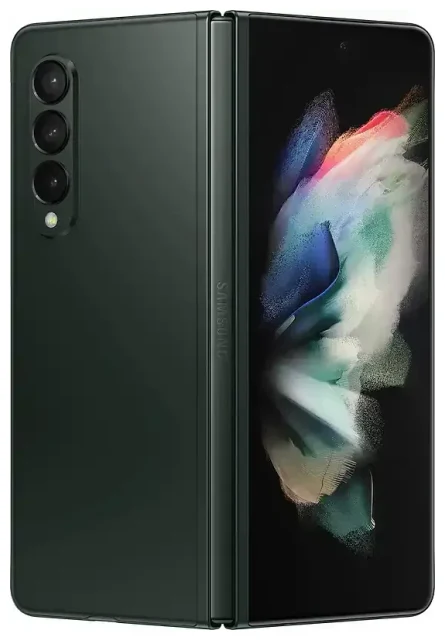
Ondersteunt de Samsung Galaxy z Fold 3 eSIM?
Ja, de Samsung Galaxy z Fold 3 ondersteunt eSIM op de meeste modellen die wereldwijd worden verkocht. Samsung heeft eSIM-functionaliteit ingebouwd in het merendeel van de Galaxy z Fold 3-varianten, waardoor het een van de eerste vouwbare toestellen van het merk is met deze feature.
eSIM-compatibiliteit van de Samsung Galaxy z Fold 3
De Galaxy z Fold 3 is uitgebracht in verschillende varianten en de eSIM-ondersteuning hangt af van je regio. De SM-F926B (internationale simlock-vrije versie), SM-F926U (VS simlock-vrij) en SM-F926U1-modellen ondersteunen allemaal eSIM. Sommige provider-gebonden versies in Noord-Amerika hebben ook eSIM, maar check dit voor de zekerheid bij je provider.
Bepaalde regionale varianten — met name sommige die in specifieke Aziatische markten worden verkocht — zijn echter uitgerust met dubbele fysieke simkaartslots in plaats van eSIM-ondersteuning. Als je jouw z Fold 3 in China of Hongkong hebt gekocht, gebruikt jouw model waarschijnlijk twee nano-simslots in plaats van eSIM. Controleer het modelnummer van je toestel via Instellingen > Over de telefoon en verifieer vervolgens de specificaties op de regionale website van Samsung als je twijfelt over jouw specifieke variant.
Hoeveel simkaarten gebruikt de Samsung z Fold 3?
Wanneer je Galaxy z Fold 3 eSIM heeft, kun je dual-SIM gebruiken: één fysieke nano-simkaart in de tray en één eSIM-profiel dat tegelijkertijd actief is. Met deze setup houd je jouw thuisnummer op de fysieke simkaart terwijl je een reis-eSIM toevoegt voor data in het buitenland, of je houdt een apart zakelijk en privénummer bij. De z Fold 3 ondersteunt geen dubbele eSIM — je kunt meerdere eSIM-profielen opslaan maar slechts één eSIM tegelijk gebruiken naast de fysieke sim.
Hoe activeer je een eSIM op de Samsung Galaxy z Fold 3
Een eSIM activeren op je Galaxy z Fold 3 duurt ongeveer een minuut zodra je de QR-code van je provider of eSIM-aanbieder hebt. Je hebt een wifi- of mobiele dataverbinding nodig om het eSIM-profiel te downloaden.
eSIM-profiel stap voor stap activeren
- Open Instellingen op je Galaxy z Fold 3.
- Tik op Verbindingen en vervolgens op Simkaartbeheer (of Simbeheer bij sommige softwareversies).
- Selecteer Mobiel abonnement toevoegen of eSIM toevoegen.
- Tik op QR-code provider scannen en richt je camera op de QR-code van je eSIM-aanbieder.
- Bekijk de abonnementsgegevens en tik op Toevoegen om de download te bevestigen.
- Wacht ongeveer 30–60 seconden terwijl het eSIM-profiel wordt geïnstalleerd.
- Geef je eSIM-lijn een label (bijvoorbeeld "Reis" of "Werk") om hem te onderscheiden van je fysieke sim.
- Kies welke sim je wilt gebruiken voor mobiele data, gesprekken en sms'jes in het scherm simkaartbeheer.
Als je eSIM-aanbieder een activeringscode in plaats van een QR-code heeft gestuurd, selecteer je in stap 4 Activeringscode handmatig invoeren en typ je het SM-DP+-adres en de activeringscode precies zoals deze zijn verstrekt.
eSIM instellen in Instellingen
Na activering beheer je beide simlijnen vanuit het simkaartbeheer. Je kunt elke lijn aan- of uitzetten, je voorkeursim voor data instellen en een standaardlijn toewijzen voor uitgaande gesprekken. De z Fold 3 toont signaalindicatoren voor beide sims in de statusbalk wanneer dual-SIM actief is.
Een reis-eSIM gebruiken op de Samsung Galaxy z Fold 3
Een reis-eSIM is de makkelijkste manier om mobiele data te krijgen wanneer je in het buitenland bent zonder roamingkosten te betalen aan je Nederlandse provider. Je installeert het eSIM-profiel voor je vlucht en zet die lijn aan wanneer je landt. Je fysieke sim blijft in de telefoon, dus je kunt nog steeds oproepen en sms'jes ontvangen op je thuisnummer.
Waarom reis-eSIMs goed werken op de z Fold 3
De dual-SIM-mogelijkheid van de Galaxy z Fold 3 betekent dat je geen fysieke simkaarten hoeft te verwisselen of de toegang tot je gewone nummer verliest. Installeer een regionaal of landspecifiek databundel als eSIM, stel deze in als je datalijn en houd je thuissim actief voor spraak en sms. Als je terugkeert, schakel je simpelweg je datavoorkeur terug naar je thuissim — de reis-eSIM blijft opgeslagen op je toestel voor je volgende reis, of je kunt hem verwijderen om ruimte vrij te maken.
Je kunt eSIM-abonnementen voor jouw bestemming bekijken, online kopen en de QR-code binnen enkele minuten per e-mail ontvangen. Je hoeft niet te zoeken naar een simkaartverkoper op het vliegveld of te dealen met taalbarrières in een lokale telefoonwinkel.
Tips en probleemoplossing
Dataroaming inschakelen voor je eSIM-lijn
Nadat je een reis-eSIM hebt geactiveerd, vergeet niet om dataroaming in te schakelen voor die lijn. Ga naar Instellingen > Verbindingen > Mobiele netwerken, selecteer je eSIM en zet Dataroaming aan. Deze stap is essentieel — veel gebruikers installeren de eSIM succesvol maar vragen zich af waarom ze geen data hebben, om er vervolgens achter te komen dat roaming uitstond.
Houd je thuissim aan voor oproepen en twee-factor-authenticatie
Laat je fysieke thuissim aanstaan tijdens het reizen. Je ontvangt nog steeds sms-verificatiecodes en inkomende oproepen op dat nummer, zelfs wanneer de eSIM al je dataverkeer afhandelt. Zorg er alleen voor dat je thuislijn niet is ingesteld als de actieve datasim, anders loop je mogelijk roamingkosten op.
eSIM die niet wil activeren oplossen
Als de QR-code niet scant, controleer dan of je cameralens schoon is en je goede verlichting hebt. Je kunt de activeringsgegevens ook handmatig invoeren. Als het profiel downloadt maar niet activeert, herstart je je Galaxy z Fold 3 en probeer je de eSIM opnieuw aan te zetten in simkaartbeheer. Bevestig dat je toestelsoftware up-to-date is — Instellingen > Software-update — aangezien vroege firmware af en toe eSIM-bugs had.
Als je meer hulp nodig hebt bij installatie of compatibiliteitsvragen voor een ander toestel, bezoek dan ons eSIM-installatie hulpcentrum of controleer de eSIM-compatibiliteit van een ander toestel.








