 WhatsApp +44 7367 063273
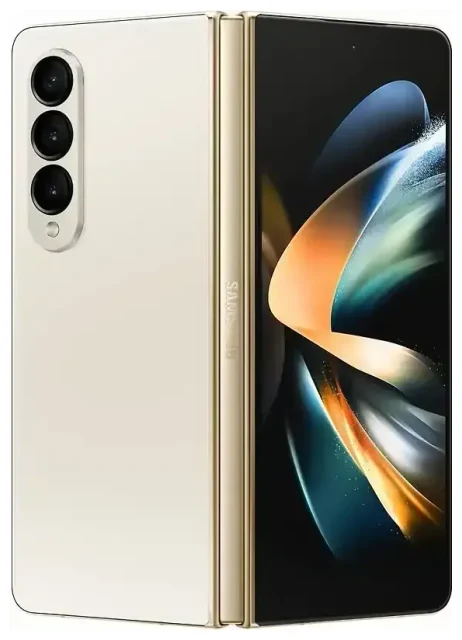
Heeft de Samsung Galaxy z Fold 4 eSIM?
Ja, de Samsung Galaxy z Fold 4 ondersteunt eSIM. Vrijwel alle wereldwijd verkochte modellen hebben eSIM-functionaliteit, waarmee je een mobiel abonnement digitaal kunt activeren zonder fysieke simkaart. Dit geldt voor toestellen die zijn gekocht in Noord-Amerika, Europa, Azië en andere grote markten.
Samsung Galaxy z Fold 4 eSIM-compatibiliteit per regio
De Samsung Galaxy z Fold 4 eSIM-functie is beschikbaar op bijna alle varianten, maar controleer bij je provider of zij eSIM-activering ondersteunen. Een klein aantal provider-gebonden modellen in bepaalde regio's kan beperkte eSIM-functies hebben. Ga naar Instellingen > Telefooninfo > Simkaartstatus om te bevestigen dat eSIM wordt vermeld.
Dual-SIM: eSIM plus fysieke simkaart
De Galaxy z Fold 4 ondersteunt dual-SIM—één fysieke nano-SIM en één eSIM tegelijkertijd actief. Je kunt geen twee eSIM's tegelijk gebruiken op dit toestel; de limiet is één actief eSIM-profiel naast de fysieke simkaarthouder. Deze dual-SIM-opstelling laat je je primaire nummer op de fysieke kaart houden terwijl je een tweede lijn of datapakket voor reizen via eSIM toevoegt.
Hoe installeer je een eSIM op de Samsung Galaxy z Fold 4
Een eSIM instellen op je Galaxy z Fold 4 duurt ongeveer een minuut zodra je je QR-code of activatiegegevens van je provider hebt ontvangen. Zorg dat je verbonden bent met wifi voordat je begint, en houd je QR-code bij de hand—de meeste providers mailen deze of tonen hem in hun app.
Samsung Galaxy z Fold 4 eSIM instellen: stappen
- Open Instellingen en tik op Verbindingen.
- Tik op Simbeheer (of Simkaartbeheer, afhankelijk van je softwareversie).
- Selecteer Mobiel abonnement toevoegen of eSIM toevoegen.
- Tik op QR-code scannen en richt je camera op de QR-code van je provider.
- Volg de instructies op het scherm om het eSIM-profiel te downloaden—dit duurt meestal 30 tot 60 seconden.
- Geef de nieuwe lijn een naam (bijvoorbeeld "Reis" of "Werk") zodat je hem gemakkelijk herkent.
- Kies in de simbeheerinstellingen welke SIM je wilt gebruiken voor mobiele data, gesprekken en berichten.
Alternatieve activatiemethoden
Als je een activatiecode ontvangt in plaats van een QR-code, tik dan bij stap 4 op Activatiecode invoeren en typ de code handmatig in. Sommige providers ondersteunen ook app-gebaseerde eSIM-installatie, waarbij je hun app downloadt en direct activeert zonder te scannen.
Een reis-eSIM gebruiken op de Samsung Galaxy z Fold 4
Je Galaxy z Fold 4 maakt internationaal reizen eenvoudiger. In plaats van roamingkosten te betalen of op het vliegveld een lokale simkaart te zoeken, kun je vóór je vlucht een reis-eSIM installeren en direct data hebben zodra je landt. Reis-eSIM-pakketten bieden prepaid data in tientallen landen, vaak voor een fractie van de roamingkosten.
Installeer je reis-eSIM voor vertrek
Koop en installeer je reis-eSIM terwijl je nog thuis bent op wifi. Het eSIM-profiel blijft inactief totdat je op je bestemming aankomt en het inschakelt. Je kunt eSIM-pakketten bekijken voor losse landen of regionale bundels die in meerdere bestemmingen werken. Laat na installatie je thuissim in de fysieke sleuf voor gesprekken en sms'jes, en schakel mobiele data over naar de reis-eSIM wanneer je landt.
Hoeveel eSIMs kunnen er in de Samsung Fold 4 worden geplaatst?
Sommige eSIM-aanbieders bieden kleine gratis databundels aan zodat je de dienst kunt testen, hoewel de meeste reispakketten prepaid zijn. De Samsung Fold 4 eSIM-installatie verloopt hetzelfde, of je nu een gratis proefversie of een volledig datapakket activeert—scan gewoon de QR-code in Simbeheer. Houd je reis-eSIM geïnstalleerd voor toekomstige reizen; je kunt opwaarderen of overschakelen naar een ander regionaal pakket wanneer nodig.
Tips en probleemoplossing
De meeste eSIM-activeringen op de Galaxy z Fold 4 verlopen soepel, maar een paar instellingen garanderen de beste ervaring, vooral tijdens het reizen of het beheren van twee lijnen.
Schakel dataroaming in voor je eSIM-lijn
Hoewel je reis-eSIM een lokaal datapakket is, behandelt Android het toch als "roaming" omdat het niet je standaardprovider is. Ga naar Instellingen > Verbindingen > Mobiele netwerken, selecteer je eSIM en zet Dataroaming aan. Zonder dit maakt je eSIM geen verbinding met mobiele data in het buitenland. Je fysieke thuissim kan in vliegtuigmodus blijven of roaming uitgeschakeld houden om onverwachte kosten te voorkomen.
Houd je thuissim actief voor gesprekken en tweefactorauthenticatie
Laat je primaire SIM in de fysieke sleuf en stel deze in voor gesprekken en sms in Simbeheer. Zo ontvang je nog steeds verificatiecodes en telefoontjes op je gebruikelijke nummer terwijl de eSIM data afhandelt. Als je de eSIM-compatibiliteit van een ander toestel wilt controleren voor een familielid of tweede telefoon, het proces is vergelijkbaar bij recente opvouwbare Samsung-modellen.
Wat te doen als de QR-code niet scant
Als je camera de QR-code niet kan lezen, probeer dan de schermhelderheid te verhogen als je vanaf een ander apparaat scant, of vraag de activatiecode bij je provider op en voer deze handmatig in. Zorg dat de software van je Galaxy z Fold 4 up-to-date is—ga naar Instellingen > Software-update—omdat oudere versies soms scanproblemen hebben. Als activering herhaaldelijk mislukt, herstart je telefoon en probeer opnieuw via een stabiele wifi-verbinding. Bij aanhoudende problemen, neem contact op met eSIM-installatiehulp van je provider.








