 WhatsApp +44 7367 063273
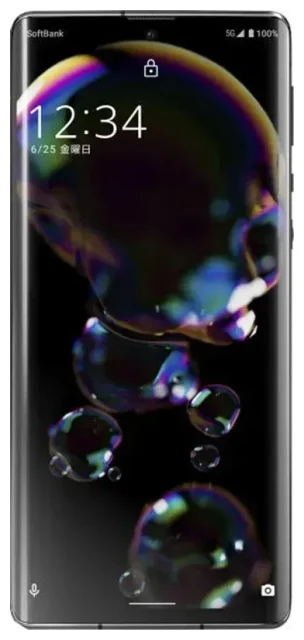
Ondersteunt de Sharp Aquos R6 eSIM?
Sharp Aquos R6 eSIM-compatibiliteit
Ja, de Sharp Aquos R6 ondersteunt eSIM, maar alleen op modellen die zijn uitgebracht voor de Japanse thuismarkt. Sharp lanceerde dit vlaggenschip exclusief in Japan in 2021, en de eSIM-functie zit standaard in deze Japan-specifieke varianten die worden verkocht door providers zoals NTT Docomo en SoftBank.
Als je jouw Sharp Aquos R6 buiten Japan hebt gekocht of via een internationale verkoper, is het hoogst onwaarschijnlijk dat je toestel eSIM ondersteunt. De Aquos R6 werd niet op grote schaal internationaal gedistribueerd, en export- of grijze-marktmodellen missen mogelijk eSIM-functionaliteit, ook al is de hardware verder identiek. Controleer het IMEI-nummer van je toestel en de aankooplocatie om dit te bevestigen.
Sharp Aquos R6 Dual SIM-configuratie
De Sharp Aquos R6 ondersteunt dual SIM: één fysieke nano-simkaart plus één eSIM-profiel. Je kunt beide tegelijk gebruiken, zodat je jouw primaire nummer actief houdt op de fysieke simkaart terwijl je een tweede lijn toevoegt—bijvoorbeeld een databundel voor op reis—op de eSIM. Het toestel ondersteunt geen dubbele eSIM (twee actieve eSIM-profielen tegelijk); je bent beperkt tot één eSIM en één fysieke simkaart in actief gebruik.
Omdat de Sharp Aquos R6 primair is ontworpen voor de Japanse markt, kunnen sommige provider-gebonden versies beperkingen hebben op welke eSIM-aanbieders je kunt activeren. Als jouw toestel aan een provider is gekoppeld, neem dan contact op met je provider om eSIM-compatibiliteit met externe aanbieders te bevestigen of vraag om een simlock-verwijdering.
Hoe stel je een eSIM in op de Sharp Aquos R6
eSIM instellen via Instellingen
Een reis-eSIM of tweede lijn instellen op je Sharp Aquos R6 duurt ongeveer 60 seconden zodra je de QR-code van je eSIM-provider hebt. Zorg dat je verbonden bent met wifi voordat je begint, want het eSIM-profiel moet worden gedownload en geactiveerd.
- Open Instellingen op je Sharp Aquos R6.
- Tik op Netwerk en internet en selecteer vervolgens Mobiel netwerk.
- Kies Geavanceerd of scroll naar beneden om Provider of Provider toevoegen te vinden.
- Tik op Provider toevoegen of het plus-pictogram (+) om een eSIM toe te voegen.
- Selecteer QR-code scannen wanneer hierom wordt gevraagd.
- Positioneer de QR-code die je van je eSIM-provider hebt ontvangen binnen het camerabeeld; het toestel detecteert en leest deze automatisch.
- Bevestig de gegevens en tik op Toevoegen of Activeren.
- Wacht tot de eSIM is gedownload en geactiveerd (meestal 30–60 seconden).
- Geef je nieuwe eSIM-lijn een naam (bijvoorbeeld "Reis" of "Data") zodat je deze gemakkelijk kunt herkennen.
- Kies welke simkaart je wilt gebruiken voor mobiele data, gesprekken en sms in het menu Simkaartinstellingen.
eSIM-lijnen labelen en beheren
Na installatie kun je elke lijn hernoemen om bij te houden welke simkaart data, gesprekken of berichten afhandelt. Ga terug naar Netwerk en internet > Mobiel netwerk en tik op elke simkaart om een label toe te wijzen en je voorkeuren in te stellen. Dit is vooral handig wanneer je jongleert met een thuis-simkaart voor gesprekken en een reis-eSIM voor data.
Een reis-eSIM gebruiken op de Sharp Aquos R6
Data in het buitenland zonder roamingkosten
Een reis-eSIM is de makkelijkste manier om verbonden te blijven wanneer je internationaal onderweg bent met je Sharp Aquos R6. In plaats van dure roamingkosten te betalen of op het vliegveld te jagen op een lokale simkaart, kun je een data-only eSIM installeren voordat je van huis gaat. Je eSIM wordt geactiveerd zodra je landt, waardoor je direct toegang hebt tot lokale datanetwerken.
Je kunt je primaire fysieke simkaart actief houden voor gesprekken en sms-berichten (of voor het ontvangen van tweefactorauthenticatiecodes), terwijl alle data via de reis-eSIM loopt. Deze dual SIM-opstelling betekent dat je bereikbaar blijft op je thuisnummer zonder roamingkosten voor dataverbruik te activeren.
Installeer je reis-eSIM voor vertrek
De meeste reis-eSIM-abonnementen kun je dagen of zelfs weken vóór je reis installeren. Het abonnement wordt meestal geactiveerd wanneer je verbinding maakt met een netwerk in je bestemmingsland of op een datum die je bij aankoop opgeeft. Installeer de eSIM terwijl je nog thuis bent en verbonden met wifi, en schakel deze simpelweg in wanneer je aankomt. Bekijk beschikbare regionale en landspecifieke eSIM-abonnementen om dekking voor je bestemming te vinden.
Tips en probleemoplossing
Dataroaming inschakelen voor je eSIM-lijn
Ook al gebruik je een lokale of regionale eSIM, je moet dataroaming wel inschakelen in de instellingen van je Sharp Aquos R6. Ga naar Instellingen > Netwerk en internet > Mobiel netwerk, selecteer je eSIM-lijn en zet Roaming aan. Dit is normaal—de eSIM "roamt" technisch gezien op lokale partnernetwerken, en de instelling moet zijn ingeschakeld om data te laten werken.
Houd je thuis-simkaart actief voor gesprekken en 2FA
Laat je primaire fysieke simkaart ingeschakeld als je gesprekken en sms op je thuisnummer wilt ontvangen. Stel in je simkaartinstellingen de eSIM in als standaard voor Mobiele data, maar houd de fysieke simkaart geselecteerd voor Gesprekken en Sms. Zo ontvang je tweefactorauthenticatiecodes en blijf je bereikbaar zonder de data van je thuisprovider te gebruiken.
Een eSIM repareren die niet activeert
Als je QR-code niet scant, zorg dan dat je cameralens schoon is en de QR-code op volledig heldere weergave staat op een ander scherm (of duidelijk is afgedrukt). Je kunt de activeringscode ook handmatig invoeren: kies in plaats van scannen Activeringscode invoeren of Gegevens handmatig invoeren en typ het SM-DP+-adres en de activeringscode in die je provider heeft verstrekt.
Als de eSIM installeert maar geen verbinding maakt, herstart dan je Sharp Aquos R6, bevestig dat dataroaming aanstaat voor de eSIM-lijn en controleer dubbel of je de eSIM als actieve datalijn hebt geselecteerd. Voor aanhoudende problemen kan hulp bij eSIM-installatie je door provider-specifieke oplossingen leiden. Als je niet zeker weet of een ander toestel dat je bezit eSIM ondersteunt, kun je de eSIM-compatibiliteit van een ander toestel controleren voordat je een abonnement koopt.








