 WhatsApp +44 7367 063273
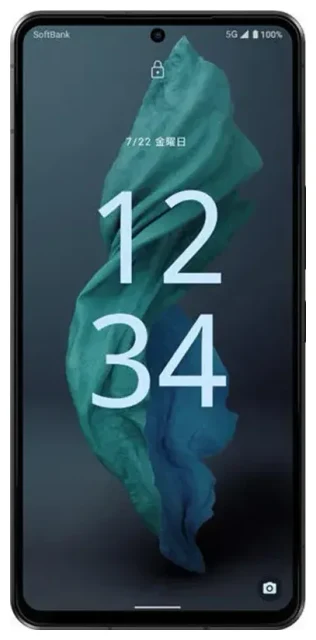
Ondersteunt de Sharp Aquos R7 eSIM?
Sharp Aquos R7 eSIM-compatibiliteit
Ja, de Sharp Aquos R7 ondersteunt eSIM, maar uitsluitend in het Japanse binnenlandse model dat via providers zoals SoftBank en NTT Docomo wordt verkocht. Dit vlaggenschiptoestel is primair ontwikkeld voor de Japanse markt en beschikt over eSIM-ondersteuning naast een fysieke nano-SIM-sleuf.
Heb je jouw Sharp Aquos R7 buiten Japan gekocht of via een internationale verkoper? Controleer dan eerst de eSIM-ondersteuning in de specificaties van je toestel voordat je een eSIM-profiel probeert te installeren. De veiligste manier om dit te bevestigen is via Instellingen > Netwerk en internet > Simkaarten te kijken of de optie "eSIM toevoegen" of "In plaats daarvan een simkaart downloaden?" verschijnt.
Dual-SIM-configuratie op de Aquos R7
De Sharp Aquos R7 biedt dual-SIM-functionaliteit: één fysieke nano-SIM-sleuf plus eSIM-ondersteuning. Je kunt beide tegelijk gebruiken, wat handig is om je thuisnummer actief te houden voor telefoongesprekken en sms'jes terwijl je een reis-eSIM gebruikt voor data. Je kunt niet twee eSIM-profielen tegelijk gebruiken — het toestel ondersteunt één actieve eSIM en één fysieke simkaart gelijktijdig.
Hoe stel je een eSIM in op de Sharp Aquos R7
Je eSIM-profiel installeren
Het instellen van een Sharp Aquos R7 eSIM duurt ongeveer 60 seconden zodra je de QR-code van je eSIM-provider hebt. Zorg dat je verbonden bent met wifi voordat je begint, want het toestel heeft internettoegang nodig om het eSIM-profiel te downloaden.
- Open Instellingen en tik op Netwerk en internet.
- Tik op Simkaarten en selecteer vervolgens eSIM toevoegen of In plaats daarvan een simkaart downloaden?
- Tik op Volgende wanneer je wordt gevraagd een QR-code te scannen.
- Richt je camera op de QR-code van je eSIM-provider en wacht tot deze automatisch wordt gescand.
- Tik op Downloaden om het eSIM-profiel te installeren (dit duurt 30–60 seconden).
- Geef je nieuwe lijn een naam (bijvoorbeeld "Reisdata" of "Japan") om deze te onderscheiden van je fysieke simkaart.
- Kies in de simkaart-instellingen welke simkaart je wilt gebruiken voor mobiele data, telefoongesprekken en sms.
eSIM instellen in Instellingen
Ga na installatie terug naar Instellingen > Netwerk en internet > Simkaarten om je lijnen te beheren. Je ziet zowel je fysieke simkaart als de nieuwe eSIM vermeld. Tik op elk profiel om het gewenste gebruik te configureren — geef aan welke lijn mobiele data verzorgt, welke je gebruikt voor telefoongesprekken en of je elke simkaart afzonderlijk wilt in- of uitschakelen.
Een reis-eSIM gebruiken op de Sharp Aquos R7
Data in het buitenland zonder roamingkosten
Een reis-eSIM is de gemakkelijkste manier om internationaal verbonden te blijven met je Sharp Aquos R7. In plaats van dure roamingkosten te betalen of op het vliegveld een lokale simkaart te zoeken, kun je voor vertrek thuis een data-only eSIM installeren. Je eSIM wordt actief zodra je landt en geeft je direct toegang tot lokale netwerken tegen lokale tarieven.
Installeer je reis-eSIM een dag of twee voor vertrek terwijl je nog betrouwbare wifi hebt. De meeste eSIM-abonnementen worden actief zodra je verbinding maakt met een netwerk in je bestemmingsland of op een specifieke startdatum die je bij aankoop kiest. Je kunt eSIM-abonnementen bekijken voor meer dan 200 landen en regio's, met opties variërend van losse landen tot wereldwijde multiregiopakketten.
Je thuissimkaart actief houden
Omdat de Sharp Aquos R7 dual-SIM ondersteunt, kun je je primaire fysieke simkaart gewoon laten zitten voor inkomende oproepen en tweefactorauthenticatiecodes terwijl je de eSIM uitsluitend voor data gebruikt. Stel je datavoorkeur in via Instellingen om al het internetverkeer via de reis-eSIM te leiden en houd je thuislijn beschikbaar voor spraak en sms.
Tips en probleemoplossing
Dataroaming inschakelen voor je eSIM-lijn
Ook al gebruik je een lokale of regionale eSIM, je moet dataroaming inschakelen voor die specifieke lijn. Ga naar Instellingen > Netwerk en internet > Simkaarten, selecteer je eSIM en zet Roaming aan. Dit is niet hetzelfde als internationaal roamen via je thuisprovider — het stelt de eSIM simpelweg in staat verbinding te maken met de aangewezen netwerken.
Problemen oplossen als je eSIM niet activeert
Als je QR-code niet scant, controleer dan of je cameralens schoon is en je voldoende licht hebt. Je kunt ook zoeken naar een handmatige invoeroptie (meestal "Activatiecode invoeren" of "Gegevens handmatig invoeren" genoemd) onder de QR-scanner. Je hebt dan het SM-DP+-adres en de activatiecode van je eSIM-provider nodig.
Als de eSIM is geïnstalleerd maar geen bereik toont, herstart dan je Sharp Aquos R7 en wacht 2–3 minuten tot het profiel is geregistreerd op het netwerk. Bevestig dat je dataroaming hebt ingeschakeld voor de eSIM-lijn en dat mobiele data is toegewezen aan de juiste simkaart in je instellingen. Blijf je problemen ondervinden? Dan is er hulp bij eSIM-installatie beschikbaar, of neem rechtstreeks contact op met je eSIM-provider.
Welke toestellen zijn geschikt voor eSIM
Niet elke Sharp-smartphone ondersteunt eSIM. De eerdere Aquos R6 bijvoorbeeld bevat in de meeste varianten geen eSIM-functionaliteit. Overweeg je een ander toestel of wil je de ondersteuning voor een tablet of tweede telefoon bevestigen? Dan kun je de eSIM-compatibiliteit van een ander toestel controleren voordat je een eSIM-abonnement aanschaft.








