 WhatsApp +44 7367 063273
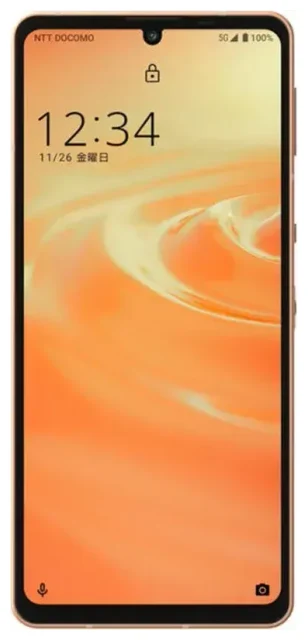
Ondersteunt de Sharp Aquos Sense 6 eSIM?
Ja, de Sharp Aquos Sense 6 ondersteunt eSIM, maar uitsluitend in specifieke regionale varianten. Japanse binnenlandse modellen die via providers als NTT Docomo, au (KDDI) en Rakuten Mobile worden verkocht, beschikken over eSIM-functionaliteit. Internationale versies van de Aquos Sense 6 ondersteunen doorgaans geen eSIM.
Sharp Aquos Sense 6 eSIM-compatibiliteit per regio
De Sharp Aquos Sense 6 is primair uitgebracht voor de Japanse markt, waar eSIM-ondersteuning inmiddels standaard is geworden voor veel midrange smartphones. Als je jouw toestel hebt gekocht bij een Japanse provider of winkelier, ondersteunt jouw model waarschijnlijk eSIM. Als je daarentegen een internationale versie of een importmodel voor andere markten hebt aangeschaft, is de kans groot dat eSIM-functionaliteit ontbreekt.
Het toestel ondersteunt dual-SIM-gebruik met één fysieke nano-simkaart en één eSIM tegelijk. Deze configuratie stelt je in staat om twee aparte telefoonnummers of databundels op één toestel te beheren—handig om privé en zakelijk gescheiden te houden of om tijdens het reizen een databundel toe te voegen terwijl je hoofdnummer actief blijft.
Controleren of je toestel geschikt is voor eSIM
Omdat de beschikbaarheid van eSIM per regio en provider verschilt, is het verstandig om je specifieke model te controleren voordat je aan de installatie begint. Kijk in het instellingenmenu van je telefoon onder "Netwerk en internet" of "Simkaarten" of je een vermelding van eSIM ziet of de mogelijkheid om digitaal "een provider toe te voegen". Als je niet zeker bent welke Aquos Sense 6-variant je hebt, raadpleeg dan de documentatie van je provider of het officiële specificatieblad van Sharp voor jouw regio om eSIM-compatibiliteit te bevestigen.
Hoe installeer je een eSIM op de Sharp Aquos Sense 6
Het instellen van een eSIM op je Sharp Aquos Sense 6 duurt ongeveer een minuut zodra je de activatie-QR-code van je provider of eSIM-aanbieder hebt ontvangen. Het proces volgt de standaard eSIM-installatieprocedure van Android.
eSIM-installatie stap voor stap
- Verbind je Sharp Aquos Sense 6 met wifi voordat je het installatieproces start.
- Open de Instellingen-app en ga naar "Netwerk en internet".
- Tik op "Simkaarten" of "Mobiel netwerk" en selecteer vervolgens de optie om een nieuwe provider toe te voegen of een simkaart te downloaden.
- Kies "Provider toevoegen" of "Download in plaats daarvan een simkaart" wanneer daarom wordt gevraagd.
- Scan de QR-code die je van je eSIM-provider hebt ontvangen met de camera van je telefoon. Houd het toestel stil en zorg dat de volledige QR-code binnen het kader zichtbaar is.
- Wacht ongeveer 60 seconden terwijl je toestel het eSIM-profiel downloadt en installeert.
- Geef je nieuwe eSIM-lijn een herkenbare naam zoals "Reisdata" of "Zakelijk" om hem van je fysieke simkaart te onderscheiden.
- Stel je voorkeuren in voor welke lijn gesprekken, sms'jes en mobiele data afhandelt in het simkaart-instellingenmenu.
Meerdere simprofielen beheren
Na installatie kun je schakelen tussen je fysieke simkaart en eSIM of beide tegelijk gebruiken. Ga naar de simkaartinstellingen om aan te geven welke lijn je wilt gebruiken voor mobiele data, uitgaande gesprekken en sms-berichten. Je kunt deze voorkeuren op elk moment wijzigen zonder dat je een van beide profielen opnieuw hoeft te installeren.
Een reis-eSIM gebruiken op de Sharp Aquos Sense 6
Een reis-eSIM biedt de makkelijkste manier om in het buitenland verbonden te blijven zonder de internationale roamingkosten van je primaire provider te betalen. In plaats van op het vliegveld naar een lokale simkaart te zoeken of hoge roamingtarieven te betalen, kun je voor vertrek een data-only reis-eSIM installeren.
Je reis-eSIM installeren voor vertrek
Koop en installeer je reis-eSIM terwijl je nog thuis bent en betrouwbare wifi hebt. Het profiel blijft inactief op je toestel totdat je op je bestemming aankomt en het activeert. Deze voorbereiding betekent dat je direct bij aankomst dataverbinding hebt—geen gedoe met het zoeken naar wifi of een simkaartverkoper op het vliegveld.
Je fysieke simkaart blijft gewoon zitten, dus je kunt nog steeds gesprekken en sms'jes ontvangen op je vaste nummer. Schakel alleen mobiele data op je thuislijn uit en activeer het op je reis-eSIM om roamingkosten te vermijden terwijl je voordelige lokale tarieven voor data gebruikt. Je kunt eSIM-bundels bekijken voor honderden landen en regio's met verschillende datahoeveelheden die passen bij je reisduur en gebruiksbehoefte.
Aquos Sense 6 eSIM-ervaring voor internationale reizen
De dual-SIM-mogelijkheid op Japanse Sharp Aquos Sense 6-modellen maakt het toestel praktisch voor internationale reizen. Je behoudt toegang tot je thuisnummer voor belangrijke gesprekken en tweefactorauthenticatiecodes terwijl je een kosteneffectief databundel via je eSIM gebruikt. Deze opzet elimineert de noodzaak om fysieke simkaarten te wisselen of een tweede toestel mee te nemen.
Tips en probleemoplossing
De meeste eSIM-installaties op de Sharp Aquos Sense 6 verlopen zonder problemen, maar een paar instellingsaanpassingen kunnen veelvoorkomende problemen voorkomen en optimale prestaties garanderen.
Dataroaming inschakelen voor je eSIM-lijn
Dit is waar veel mensen die voor het eerst een eSIM gebruiken tegenaan lopen: ook al gebruik je een lokale of regionale databundel, je móét dataroaming voor je eSIM-profiel inschakelen. Ga naar Instellingen > Netwerk en internet > Simkaarten, selecteer je eSIM en zet "Roaming" aan. Zonder deze instelling zal je eSIM geen verbinding maken met mobiele netwerken.
Houd de dataroaming van je fysieke thuissimkaart uitgeschakeld om onverwachte kosten te voorkomen. Je kunt de simkaart actief laten voor inkomende gesprekken en sms'jes terwijl al het dataverkeer via je reis-eSIM loopt.
Een eSIM repareren die niet wil activeren
Als je QR-code niet wil scannen, zorg dan voor voldoende licht en houd je telefoon stabiel op ongeveer vijftien centimeter van het scherm of de afgedrukte code. Als alternatief bieden de meeste providers een handmatige activeringscode die je kunt invoeren door tijdens het installatieproces "Activeringscode handmatig invoeren" te selecteren in plaats van te scannen.
Als de eSIM wel installeert maar geen verbinding maakt met netwerken, herstart dan je Sharp Aquos Sense 6 en controleer of je de juiste lijn hebt geselecteerd voor mobiele data in je siminstellingen. Check dat de vliegtuigmodus uit staat en dat je je in een gebied bevindt met netwerkdekking van je eSIM-provider.
Compatibiliteit controleren voor andere toestellen
Als je meerdere toestellen hebt of overweegt een andere telefoon aan te schaffen, kun je de eSIM-compatibiliteit van een ander toestel controleren om ondersteuning te bevestigen voordat je een eSIM-bundel koopt. Niet alle Sharp Aquos-modellen hebben eSIM-functionaliteit, en de beschikbaarheid verschilt sterk per markt en provider.
Voor aanvullende hulp bij activering of probleemoplossing op je Sharp Aquos Sense 6, bezoek onze hulpbronnen voor eSIM-installatie voor gedetailleerde begeleiding specifiek voor jouw situatie.








