 WhatsApp +44 7367 063273
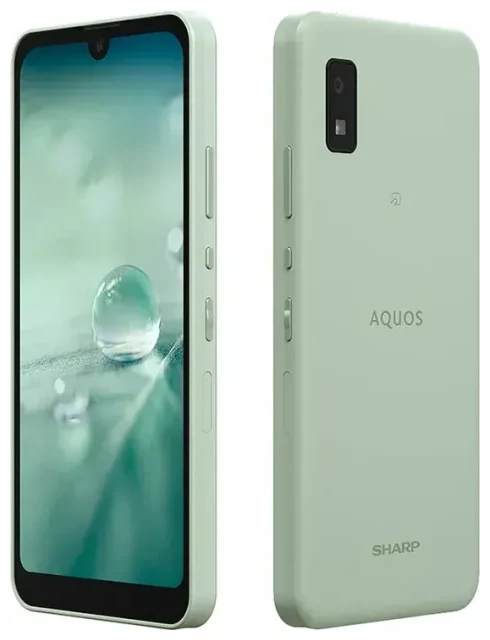
Is de Sharp Aquos Wish geschikt voor eSIM?
Sharp Aquos Wish eSIM-compatibiliteit
Ja, de Sharp Aquos Wish ondersteunt eSIM, maar alleen bij modellen die in Japan via lokale providers worden verkocht. Als je jouw Sharp Aquos Wish hebt gekocht bij een Japanse provider zoals NTT Docomo, au by KDDI of SoftBank, beschikt je toestel over eSIM-functionaliteit. Internationale of SIM-vrije varianten van de Aquos Wish ondersteunen mogelijk geen eSIM—Sharp bouwt deze functie vaak specifiek in voor bepaalde regio's bij budgetmodellen.
De Sharp Aquos Wish biedt dual-SIM-functionaliteit: één fysieke nano-SIM-sleuf en één eSIM. Je kunt beide tegelijk gebruiken, handig om je Nederlandse nummer actief te houden terwijl je een databundel voor op reis toevoegt. Het toestel ondersteunt geen dubbele eSIM—je bent beperkt tot één eSIM-profiel en één fysieke simkaart tegelijkertijd.
Hoe weet ik of mijn toestel geschikt is voor eSIM?
Om te controleren of jouw Sharp Aquos Wish eSIM ondersteunt, open je Instellingen > Netwerk en internet > Simkaarten. Als je een optie ziet zoals "Mobiel abonnement toevoegen" of "Simkaart downloaden", dan is je toestel geschikt voor eSIM. Verschijnen deze opties niet, dan heeft jouw model waarschijnlijk geen eSIM. Check je aankoopbon of het specificatieblad van de fabrikant om je exacte modelvariant te verifiëren, zeker als je het toestel buiten Japan hebt gekocht.
eSIM instellen op de Sharp Aquos Wish
Een eSIM activeren via Instellingen
Een eSIM installeren op je Sharp Aquos Wish duurt ongeveer 60 seconden zodra je de QR-code van je eSIM-provider hebt. Je hebt tijdens de installatie een actieve wifi-verbinding nodig. Volg deze stappen:
- Verbind je Sharp Aquos Wish met wifi.
- Open Instellingen en tik op Netwerk en internet.
- Tik op Simkaarten en selecteer vervolgens Mobiel abonnement toevoegen of het "+"-icoon.
- Kies In plaats daarvan een simkaart downloaden? wanneer dit verschijnt.
- Tik op Volgende en scan de QR-code van je eSIM-provider met de camera van je toestel.
- Bevestig de abonnementsgegevens en tik op Downloaden.
- Wacht tot de eSIM activeert—dit duurt meestal 30–60 seconden.
- Geef je nieuwe eSIM-lijn een naam (bijvoorbeeld "Reis" of "Data") om deze te onderscheiden van je fysieke simkaart.
- Kies welke simkaart je wilt gebruiken voor mobiele data, belletjes en sms'jes in het simkaart-instellingenmenu.
Als je provider een activeringscode in plaats van een QR-code heeft gestuurd, tik je bij stap 5 op Handmatig invoeren en typ je de code exact over zoals aangeleverd. Je Sharp Aquos Wish downloadt het eSIM-profiel dan automatisch.
Dual-SIM-lijnen beheren en benoemen
Na installatie beheer je beide simkaarten via Instellingen > Netwerk en internet > Simkaarten. Tik op elke lijn om deze te hernoemen, stel een voorkeurssimkaart in voor mobiele data of schakel een van beide lijnen in of uit. Deze flexibiliteit laat je toe om je Nederlandse sim actief te houden voor belletjes en sms'jes terwijl al je data via je reis-eSIM loopt.
Een reis-eSIM gebruiken op de Sharp Aquos Wish
Een reis-eSIM is de makkelijkste manier om in het buitenland mobiele data te gebruiken zonder roamingkosten op je Nederlandse abonnement te betalen. Je koopt een data-only eSIM voor je bestemming, installeert deze op je Sharp Aquos Wish voordat je vertrekt en activeert de eSIM zodra je landt. Je hoeft niet te zoeken naar simkaart-winkels op het vliegveld en je fysieke simkaart blijft gewoon zitten.
Installeer je reis-eSIM terwijl je nog wifi hebt thuis of op het vliegveld. Bij de meeste eSIM-abonnementen kun je de download voltooien vóór je reis en data activeren zodra je aankomt. Je fysieke simkaart blijft op zijn plek, dus je kunt nog steeds belletjes en tweestapsverificatiecodes ontvangen op je Nederlandse nummer. Zorg er alleen voor dat je jouw reis-eSIM selecteert als voorkeursoptie voor mobiele data in je simkaart-instellingen.
Je kunt eSIM-abonnementen bekijken voor honderden bestemmingen en dekking en databundels vergelijken. Veel reizigers installeren de eSIM een dag of twee voor vertrek om last-minute connectiviteitsproblemen te vermijden. Het Sharp Aquos Wish eSIM-installatieproces is identiek, ongeacht of je een reisabonnement of een binnenlandse provider-eSIM installeert.
Tips en probleemoplossing
Dataroaming inschakelen voor de eSIM-lijn
Ook al is je reis-eSIM een lokaal abonnement, Android behandelt het als een aparte lijn en kan dataroaming standaard uitschakelen. Ga naar Instellingen > Netwerk en internet > Simkaarten, tik op je eSIM-lijn en zet Roaming aan. Zonder deze stap maakt je eSIM geen verbinding met mobiele data, ook niet na activering. Je kunt roaming uitgeschakeld laten voor je fysieke Nederlandse sim om onverwachte kosten te vermijden.
Een eSIM repareren die niet activeert
Als je QR-code niet scant, controleer dan of je cameralens schoon is en of je goede verlichting hebt. Houd de code stabiel op een tweede scherm of afgedrukte pagina—probeer niet te scannen vanaf hetzelfde toestel. Lukt scannen nog steeds niet, gebruik dan de handmatige activeringscode-optie. Zorg dat je tijdens het hele downloadproces verbonden blijft met wifi; een verbroken verbinding kan de installatie onderbreken.
Als de eSIM downloadt maar geen verbinding maakt met een netwerk, herstart dan je Sharp Aquos Wish en wacht een paar minuten. Sommige eSIM-abonnementen activeren pas wanneer je in je bestemmingsland aankomt. Controleer dubbel of je de juiste eSIM-lijn hebt geselecteerd voor mobiele data en of roaming is ingeschakeld voor die lijn. Blijf je problemen houden, dan vind je aanvullende hulp bij eSIM-installatie of kun je contact opnemen met het supportteam van je eSIM-provider.
Je Nederlandse sim actief houden voor belletjes en verificatie
Je fysieke simkaart kan actief blijven terwijl je eSIM data afhandelt. Stel je Nederlandse sim in als standaard voor spraakoproepen en sms in het simkaart-instellingenmenu en kies je reis-eSIM voor mobiele data. Deze setup zorgt ervoor dat je belangrijke tweestapsverificatie-sms'jes en belletjes ontvangt zonder internationale dataroamingtarieven te betalen. Je bepaalt zelf welke lijn wat doet, dus je zit nooit vast aan één configuratie.
Als je de eSIM-compatibiliteit van een ander toestel wilt controleren, is het proces vergelijkbaar: zoek naar de optie "Mobiel abonnement toevoegen" in netwerkinstellingen of raadpleeg de officiële specificaties van de fabrikant.








