 WhatsApp +44 7367 063273
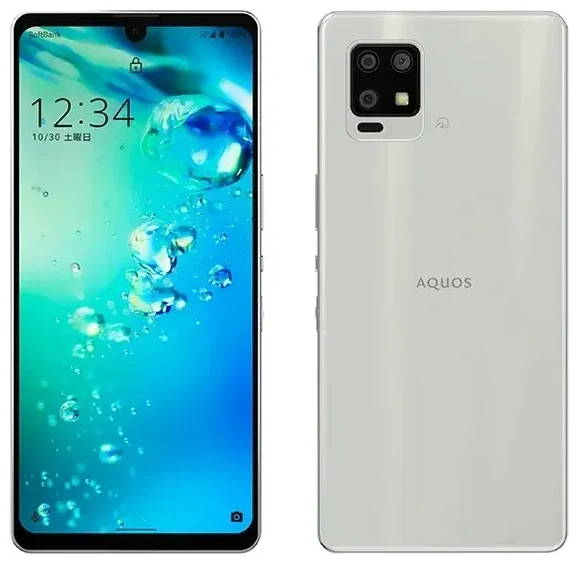
Ondersteunt de Sharp Aquos Zero 6 eSIM?
Sharp Aquos Zero 6 eSIM-compatibiliteit
Ja, de Sharp Aquos Zero 6 ondersteunt eSIM. Deze ultralichte 5G-smartphone werd uitsluitend voor de Japanse markt uitgebracht, en het binnenlandse model beschikt over eSIM-functionaliteit. Als je de Sharp Aquos Zero 6 hebt gekocht via een Japanse provider (SoftBank, au of Docomo), kan je toestel eSIM gebruiken.
De Sharp Aquos Zero 6 biedt dual-SIM-functionaliteit via één fysieke nano-SIM-sleuf en één eSIM. Je kunt twee lijnen tegelijk actief hebben — handig als je je thuisnummer actief wilt houden terwijl je een lokaal of reis-databundel gebruikt. Het toestel ondersteunt geen dubbele eSIM; je bent beperkt tot één actief eSIM-profiel tegelijk naast de fysieke SIM.
Regionale beschikbaarheid en varianten
Omdat de Sharp Aquos Zero 6 alleen in Japan werd uitgebracht, is de internationale beschikbaarheid uiterst beperkt. Als je een geïmporteerd of tweedehands exemplaar hebt aangeschaft, controleer dan of het simlock-vrij is voordat je een eSIM van een niet-Japanse provider probeert te installeren. Sommige simlockgekoppelde Japanse telefoons beperken eSIM-gebruik tot specifieke netwerken.
Hoe stel je een eSIM in op de Sharp Aquos Zero 6
eSIM instellen via Instellingen
Een eSIM instellen op je Sharp Aquos Zero 6 duurt ongeveer een minuut zodra je de QR-code van je eSIM-provider hebt. Zorg dat je met wifi bent verbonden voordat je begint — de telefoon heeft internet nodig om het eSIM-profiel te downloaden.
- Open Instellingen en tik op Netwerk en internet.
- Tik op Mobiel netwerk (of Simkaarten, afhankelijk van je Android-versie).
- Selecteer Provider toevoegen of het +-pictogram om een nieuw netwerk toe te voegen.
- Kies In plaats daarvan een SIM downloaden? of Toevoegen met QR-code.
- Richt je camera op de QR-code van je eSIM-provider en wacht tot het profiel is gedownload — dit duurt doorgaans 30–60 seconden.
- Geef je eSIM-lijn een label (bijvoorbeeld "Reisdata" of "Werk") zodra deze is geïnstalleerd, zodat je je twee simkaarten uit elkaar kunt houden.
- Schakel de eSIM-schakelaar in en stel je datavoorkeur in (welke lijn je wilt gebruiken voor mobiele data).
Twee lijnen labelen en beheren
Ga na installatie terug naar Netwerk en internet > Mobiel netwerk om zowel je fysieke SIM als eSIM te zien staan. Tik op elk van beide om deze te hernoemen, te kiezen welke je wilt gebruiken voor bellen, sms'en en mobiele data, en schakel beide lijnen naar behoefte in of uit.
Een reis-eSIM gebruiken op de Sharp Aquos Zero 6
Een reis-eSIM is de eenvoudigste manier om mobiele data in het buitenland te krijgen zonder roamingkosten op je thuisbundel te betalen. In plaats van op het vliegveld naar een simkaart te zoeken of in een vreemde taal met een provider te dealen, koop je online een data-only eSIM-bundel, installeert deze op je Sharp Aquos Zero 6 voordat je vertrekt en activeert deze wanneer je landt.
Je thuissim blijft in de fysieke sleuf, dus je kunt nog steeds bellen en sms'en ontvangen (inclusief tweefactorauthenticatiecodes). De eSIM verzorgt data — kaarten, berichtapps, ritten delen, e-mail — tegen lokale tarieven. Je kunt eSIM-bundels bekijken per bestemming en datahoeveelheid, en vervolgens thuis via wifi de QR-code installeren.
Installeer voor vertrek
Voeg de reis-eSIM een dag of twee voor je reis toe. Het profiel blijft inactief totdat je het inschakelt en dataroaming aanzet in het bestemmingsland. Dat betekent geen last-minute gedoe op het vliegveld, en je hebt data zodra je door de douane bent.
Tips en probleemoplossing
Zet dataroaming aan voor de eSIM-lijn
Ook al gebruik je een lokale eSIM-bundel, Android classificeert deze nog steeds als "roaming" omdat het niet je standaardprovider is. Ga naar Instellingen > Netwerk en internet > Mobiel netwerk, selecteer je eSIM en zet Roaming aan. Je thuissim kun je uit laten staan om onverwachte kosten te voorkomen.
Houd je thuissim aan voor gesprekken en 2FA
Laat je fysieke SIM ingeschakeld voor spraak en sms. Zo ontvang je verificatiecodes, telefoontjes van je bank en berichten van contacten die je oorspronkelijke nummer hebben. Stel de eSIM in als je datalijn in Voorkeuren mobiel netwerk, zodat apps en browsers via het reisbundel lopen.
Repareer een eSIM die niet activeert
Als de QR-code niet scant, controleer dan of je cameralens schoon is en de code op volledige helderheid wordt weergegeven. Je kunt de activatiegegevens ook handmatig invoeren: tik op Activeringscode invoeren en typ het SM-DP+-adres en de activeringscode die je provider heeft gestuurd. Als de eSIM downloadt maar geen verbinding maakt, herstart dan de telefoon, bevestig dat de eSIM-schakelaar aan staat en controleer of je toestel simlock-vrij is. Bij aanhoudende problemen kun je contact opnemen met hulp bij eSIM-installatie of het supportteam van je eSIM-provider.
Als je niet zeker weet of een ander toestel dat je bezit eSIM ondersteunt, kun je de eSIM-compatibiliteit van een ander toestel controleren voordat je een bundel koopt.








