 WhatsApp +44 7367 063273
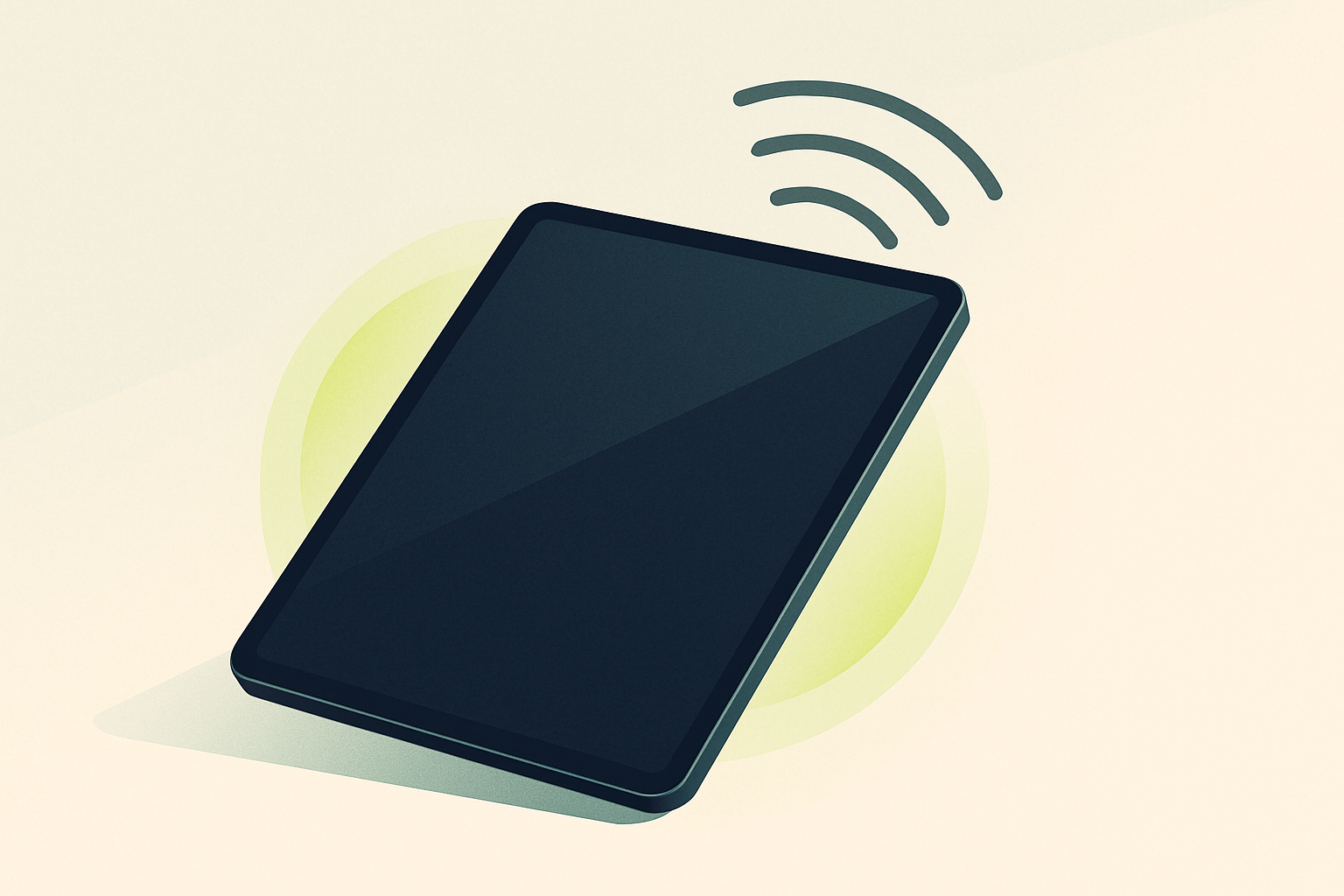
Una eSIM per iPad consente ai modelli iPad Wi-Fi + Cellular compatibili di connettersi alle reti dati mobili senza una scheda SIM fisica. Solo gli iPad con hardware cellulare supportano le eSIM: i modelli solo Wi-Fi non possono aggiungere servizi cellulare. Attivi una eSIM scansionando un codice QR o inserendo i dettagli di attivazione del tuo operatore, e l'iPad memorizza il profilo digitale insieme a eventuali altre eSIM installate.
Quali iPad supportano le eSIM?
La funzione eSIM è disponibile solo sui modelli iPad Wi-Fi + Cellular rilasciati dalla fine del 2018 in poi. Se hai acquistato la versione più economica solo Wi-Fi di qualsiasi iPad, non dispone dell'hardware radio cellulare necessario per eSIM o qualsiasi piano dati mobile. Puoi verificare il tuo modello controllando Impostazioni → Generali → Info → Nome modello: se indica "Wi-Fi + Cellular" (o mostra semplicemente un numero IMEI), hai il supporto eSIM.
Gli iPad compatibili includono iPad Pro 11 pollici (tutte le generazioni dal 2018), iPad Pro 12,9 pollici (3ª generazione e successive), iPad Air (3ª generazione e successive), iPad standard (7ª generazione in poi, inclusi i modelli di 10ª e 11ª generazione) e iPad mini (5ª generazione e successive). L'iPad Air con chip A16 e gli ultimi iPad Pro con processori serie M supportano entrambi le eSIM nelle loro varianti cellulare. Se hai un iPad più vecchio, qualsiasi cosa precedente all'iPad Pro 11 pollici del 2018 o all'iPad Pro 12,9 pollici del 2018, hai bisogno di uno slot nano-SIM per il servizio cellulare.
Differenze tra eSIM su iPad e eSIM su iPhone
Una eSIM per iPad funziona esattamente come la tecnologia SIM integrata negli iPhone e nei telefoni Android: il server SM-DP+ invia un profilo digitale all'elemento sicuro del dispositivo. Tuttavia ci sono differenze pratiche nel modo in cui la usi. I piani cellulare per iPad sono solo dati: ottieni internet mobile per navigare, guardare video e usare app ovunque, ma l'operatore non assegna un numero telefonico standard per chiamate vocali o SMS. Puoi comunque effettuare chiamate audio/video FaceTime e inviare iMessage tramite la connessione dati cellulare, e molte app di messaggistica (WhatsApp, Telegram) funzionano perfettamente, ma non puoi comporre una chiamata telefonica tradizionale o ricevere codici di verifica SMS sulla linea dell'iPad.
A differenza degli iPhone, che dalla serie iPhone 14 USA possono essere solo eSIM e supportare dual-SIM con due linee attive contemporaneamente, la maggior parte degli iPad esegue un solo profilo cellulare alla volta. Puoi memorizzare diversi profili eSIM (Apple non pubblica un limite preciso, ma rispecchia la capacità dell'iPhone di contenerne otto o più), e passi da uno all'altro in Impostazioni → Dati cellulare toccando il piano che vuoi attivare. Questo è importante per i viaggi: se installi un piano eSIM per viaggi insieme a una eSIM del tuo paese, attivi semplicemente quello che fornisce i dati invece di usare due linee simultaneamente.
Come attivare una eSIM su iPad
Attivare una eSIM sul tuo iPad richiede pochi minuti e segue gli stessi passaggi sia che tu stia aggiungendo un piano di un operatore principale (TIM, Vodafone, WindTre, Iliad) sia una eSIM prepagata per viaggi. Ti servono il codice QR o i dettagli di attivazione manuali (indirizzo SM-DP+ e codice di attivazione) dal provider, una connessione Wi-Fi per scaricare il profilo e iPadOS 12.1 o versioni successive. Il processo funziona in modo identico su ogni modello iPad Wi-Fi + Cellular, dall'iPad standard di 10ª generazione all'iPad Pro con M2, e su qualsiasi generazione di iPad Air o iPad mini con hardware cellulare.
Come mettere eSIM su iPad con codice QR
- Connettiti al Wi-Fi: il tuo iPad ha bisogno di internet per scaricare il profilo eSIM dal server SM-DP+ dell'operatore.
- Apri Impostazioni, poi tocca Dati cellulare (o Dati mobili in alcune regioni).
- Tocca Aggiungi piano dati (o Aggiungi piano cellulare su versioni iPadOS precedenti).
- Scansiona il codice QR fornito dal tuo operatore o fornitore eSIM: tieni fermo l'iPad in modo che il codice riempia l'inquadratura, e il sistema lo legge automaticamente.
- Attendi qualche secondo mentre il profilo viene scaricato, poi tocca Continua quando richiesto.
- Etichetta il piano: assegnagli un nome riconoscibile (ad es. "eSIM Viaggi – Europa" o "TIM Dati") così sai quale profilo stai usando.
- Il nuovo piano appare sotto Dati cellulare. Attiva il roaming dati per quella eSIM se stai viaggiando (nonostante il nome, le eSIM per viaggi richiedono il roaming abilitato per connettersi alle reti locali).
Una volta attivato, l'iPad si connette alla rete dell'operatore. Vedrai le barre del segnale nella parte superiore dello schermo e il nome dell'operatore (o "eSIM" / l'etichetta che hai scelto). Se non vedi subito le barre, attiva e disattiva la modalità aereo, o riavvia l'iPad per forzarlo a registrarsi sulla rete.
Attivazione manuale eSIM (indirizzo SM-DP+ e codice di attivazione)
Se il tuo provider invia i dettagli di attivazione invece di un codice QR, comune con alcuni servizi eSIM per viaggi o piani aziendali, inserisci le informazioni manualmente. L'indirizzo SM-DP+ è un URL del server (simile a sm-v4-007-a-gtm.pr.go-esim.com), e il codice di attivazione è una lunga stringa alfanumerica.
- Apri Impostazioni → Dati cellulare → Aggiungi piano dati come sopra.
- Tocca Inserisci i dati manualmente in fondo alla schermata di scansione QR.
- Incolla o digita l'indirizzo SM-DP+ e il codice di attivazione esattamente come forniti (attenzione agli spazi accidentali).
- Opzionalmente inserisci un codice di conferma se l'operatore lo richiede (la maggior parte non lo fa).
- Tocca Avanti, attendi che il profilo venga scaricato, etichettalo e abilita il roaming dati se stai viaggiando.
Usare una eSIM dati per iPad all'estero
Una eSIM per viaggi è il modo più semplice per ottenere dati cellulare sul tuo iPad quando lasci il tuo paese. A differenza del roaming tradizionale, dove il tuo operatore nazionale applica tariffe elevate per megabyte, una eSIM per viaggi da servizi come Airalo, Nomad o Esim.me ti offre un pacchetto dati prepagato a tariffe locali, spesso coprendo decine di paesi in un unico piano. Acquisti la eSIM online, ricevi un codice QR via email e la installi sul tuo iPad prima di partire (configurala sempre mentre hai ancora Wi-Fi a casa, perché l'installazione stessa richiede una connessione internet).
Una volta installata, lascia la eSIM inattiva fino all'atterraggio. Quando arrivi, vai su Impostazioni → Dati cellulare, seleziona la eSIM per viaggi e attivala: attiva il roaming dati per quel piano, poi disabilita la tua eSIM nazionale o semplicemente cambia il piano attivo in modo che l'iPad usi il profilo per viaggi. Puoi controllare il tuo saldo e ricaricare direttamente nell'app del provider eSIM o nel portale web. Poiché i dati sono prepagati e locali, paghi un importo fisso e non ricevi mai una bolletta di roaming a sorpresa.
Perché le eSIM per iPad sono solo dati
La maggior parte delle eSIM per viaggi e a breve termine per iPad non include un numero di telefono perché gli operatori le forniscono come profili solo dati. Il motivo tecnico: lo standard eSIM supporta profili voce/SMS/dati (come una linea iPhone completa) e profili solo dati, e per i tablet, dispositivi senza app di composizione o interfacce SMS, gli operatori emettono la variante più semplice solo dati. Hai comunque accesso completo a internet per email, mappe, videochiamate e app di messaggistica, e iMessage/FaceTime funzionano tramite dati cellulare se accedi con il tuo ID Apple.
Se devi ricevere codici di verifica SMS (per operazioni bancarie o autenticazione a due fattori), mantieni attiva la tua SIM nazionale in un telefono o affidati ad app di autenticazione e codici di backup. Alcuni utenti portano un telefono dual-SIM e un iPad cellulare: il telefono gestisce chiamate e SMS sulla linea nazionale, mentre l'iPad usa una eSIM economica per viaggi per navigare e contenuti multimediali su uno schermo più grande.
Gestire ed eliminare i profili eSIM su iPad
Il tuo iPad memorizza ogni eSIM che installi finché non la rimuovi esplicitamente. Per vedere tutti i profili, apri Impostazioni → Dati cellulare: ogni piano appare come voce separata con la sua etichetta. Puoi attivare o disattivare un piano toccandolo e attivando l'interruttore (disattivarlo mantiene il profilo memorizzato ma inattivo), oppure eliminare completamente la eSIM toccando il piano, scorrendo in basso e toccando Rimuovi piano cellulare (o Elimina eSIM su versioni iPadOS più recenti).
Eliminare una eSIM è permanente per quel profilo: se era una eSIM prepagata per viaggi, perdi tutti i dati rimanenti e avresti bisogno di un nuovo codice QR per reinstallarla. Se è un piano operatore postpagato (TIM, Vodafone, WindTre, Iliad), contatta l'operatore per riemettere la eSIM se la rivuoi. Prima di vendere o permutare il tuo iPad, elimina tutti i profili eSIM: vai su Impostazioni → Generali → Trasferisci o inizializza iPad → Inizializza contenuto e impostazioni, che cancella sia il dispositivo che tutte le eSIM memorizzate. Se stai passando a un nuovo iPad, reinstalli la eSIM sul nuovo dispositivo usando il codice QR originale o richiedendo un nuovo codice all'operatore; le eSIM non si "trasferiscono" tra dispositivi come farebbe una scheda SIM fisica spostata in un nuovo slot.
Passare tra piani eSIM su iPad
Poiché l'iPad attiva un solo piano cellulare alla volta, passi da una eSIM all'altra selezionando quale profilo fornisce i dati. Vai su Impostazioni → Dati cellulare, tocca la eSIM che vuoi usare e assicurati che l'interruttore in alto sia attivo, poi torna alla schermata Dati cellulare e verifica che il piano attivo sia evidenziato. Puoi anche toccare Dati cellulare in cima all'elenco per scegliere il piano predefinito se ne hai installato più di uno.
Questo è particolarmente utile quando viaggi: installa la tua eSIM nazionale e una eSIM regionale per viaggi, poi passa al profilo viaggi quando atterri e torna alla eSIM nazionale quando rientri. Ogni volta che cambi, l'iPad si disconnette dalla vecchia rete e si registra sulla nuova: dagli 10-30 secondi e vedrai apparire il nuovo nome operatore e le barre del segnale.
Domande frequenti
Come mettere eSIM su iPad?
Apri Impostazioni → Dati cellulare → Aggiungi piano dati, poi scansiona il codice QR fornito dal tuo operatore o fornitore eSIM per viaggi. L'iPad scarica il profilo tramite Wi-Fi, ti chiede di etichettarlo e attivi il roaming dati se stai viaggiando. L'intero processo richiede uno o due minuti e la eSIM è pronta all'uso immediatamente dopo l'attivazione.
Quali iPad hanno eSIM?
Solo i modelli iPad Wi-Fi + Cellular dalla fine del 2018 in poi supportano le eSIM: iPad Pro 11 pollici (1ª gen e successive), iPad Pro 12,9 pollici (3ª gen e successive), iPad Air (3ª gen e successive), iPad standard (7ª gen e successive) e iPad mini (5ª gen e successive). Gli iPad solo Wi-Fi, indipendentemente da quanto siano recenti, non hanno l'hardware cellulare e non possono usare eSIM o piani dati mobili.
Quali dispositivi Apple sono compatibili con le eSIM?
Gli iPhone dal modello XS e XR in poi, tutti gli iPad Wi-Fi + Cellular dalla 3ª generazione di iPad Pro 12,9 pollici e 1ª generazione di iPad Pro 11 pollici, e Apple Watch Series 3 e successivi con GPS + Cellular supportano la tecnologia eSIM. I modelli solo Wi-Fi o GPS di iPad e Watch non hanno capacità eSIM.
Dove trovo la mia eSIM su iPad?
Vai su Impostazioni → Dati cellulare e vedrai tutti i profili eSIM installati elencati con l'etichetta che hai assegnato (o il nome dell'operatore). Tocca un piano per visualizzare i dettagli, attivarlo o disattivarlo o eliminarlo. La eSIM stessa risiede in un chip sicuro all'interno dell'iPad: non c'è una scheda fisica da individuare o rimuovere.
Posso usare una eSIM su un iPad solo Wi-Fi?
No. I modelli iPad solo Wi-Fi non hanno il modem cellulare, le antenne e l'elemento sicuro eSIM necessari per i dati mobili. Se il tuo iPad non ha "Wi-Fi + Cellular" in Impostazioni → Generali → Info → Nome modello (o se non è elencato un numero IMEI/MEID), non puoi aggiungere una eSIM o alcun piano operatore: Wi-Fi e Bluetooth sono le tue uniche opzioni di connettività.
Come si eliminano le eSIM su iPad?
Apri Impostazioni → Dati cellulare, tocca il profilo eSIM che vuoi rimuovere, scorri fino in fondo e tocca Rimuovi piano cellulare (o Elimina eSIM). Conferma l'eliminazione. Questo cancella permanentemente il profilo dal tuo iPad: se era un piano prepagato, tutti i dati inutilizzati vanno persi. Per reinstallarlo in seguito, ti serve il codice QR originale o un nuovo codice di attivazione dall'operatore.
Posso avere più eSIM su iPad?
Sì. Il tuo iPad può memorizzare più profili eSIM (tipicamente otto o più) e passi da uno all'altro in Impostazioni → Dati cellulare. Solo una eSIM è attiva alla volta: a differenza degli iPhone dual-SIM, l'iPad non esegue due connessioni cellulare simultaneamente. Installa la tua eSIM operatore nazionale e una o più eSIM per viaggi, poi scegli quale profilo usare toccandolo e attivandolo.
Devo attivare il roaming dati per una eSIM per viaggi su iPad?
Sì. Anche se stai usando una eSIM locale o regionale per viaggi, il profilo si connette a reti partner che tecnicamente contano come "roaming" dalla prospettiva dell'emittente eSIM. Vai su Impostazioni → Dati cellulare, tocca la eSIM per viaggi e attiva il roaming dati. È sicuro: la eSIM è prepagata con un pacchetto dati fisso, quindi non puoi accumulare addebiti a sorpresa come potresti fare con il roaming tradizionale del tuo operatore nazionale.
Quali sono gli svantaggi di avere una eSIM?
Gli svantaggi principali sono che non puoi trasferire fisicamente una eSIM tra dispositivi come faresti con una SIM di plastica—devi richiedere un nuovo codice QR—e che se perdi o rompi il dispositivo senza un backup cloud del profilo, devi riattivare la eSIM con l'operatore. Alcuni operatori legacy potrebbero non supportare ancora le eSIM o applicare costi aggiuntivi. Per il resto, le eSIM offrono la stessa funzionalità delle SIM fisiche con maggiore flessibilità per passare tra piani.
Per ulteriori indicazioni sui dispositivi compatibili e sulla configurazione eSIM su diverse piattaforme, visita la nostra pagina compatibilità dispositivi o il centro assistenza configurazione eSIM. Se sei pronto a provare una eSIM per viaggi sul tuo iPad, sfoglia i piani eSIM per la tua destinazione.
Ready to get connected?
Browse instant eSIM plans for 190+ destinations — installed before you land.

Written by
Samir Ch
I road-test travel eSIMs across the destinations we cover, so the advice here is field-checked — not copied off a spec sheet.
Continue reading
Come trasferire una eSIM su un nuovo telefono (iPhone e Android)
Learn how to transfer eSIM to new phone across iPhone and Android. Covers eSIM Quick Transfer, carrier re-activation, and what to do when the old phone isn
Quanti Giga Servono per un Viaggio in Europa: Guida Pratica
How much data do i need for europe: Planning a Europe trip? Learn realistic data estimates by activity and trip length, plus why a travel eSIM beats
Cos'è l'indirizzo SM-DP+ per eSIM e come inserirlo manualmente
Learn what an SM-DP+ address is, when you need it for manual eSIM setup, and the exact steps to enter eSIM activation codes on iPhone and Android devices.
Come Configurare e Attivare un'eSIM: Guida Completa
Learn how to set up an eSIM on iPhone and Android with step-by-step QR scan and manual activation instructions, plus what to do before you fly.